Buffering Iron TV Pro : résoudre les freezes et les coupures
L’image de votre chaîne se fige, le cercle de chargement tourne en plein match ou la lecture coupe toutes les deux minutes ? Le buffering sur Iron TV Pro vient presque toujours de la liaison entre votre appareil et votre box, rarement du service lui-même. Avec les bons tests, dans le bon ordre, vous retrouvez une image fluide en quelques minutes.
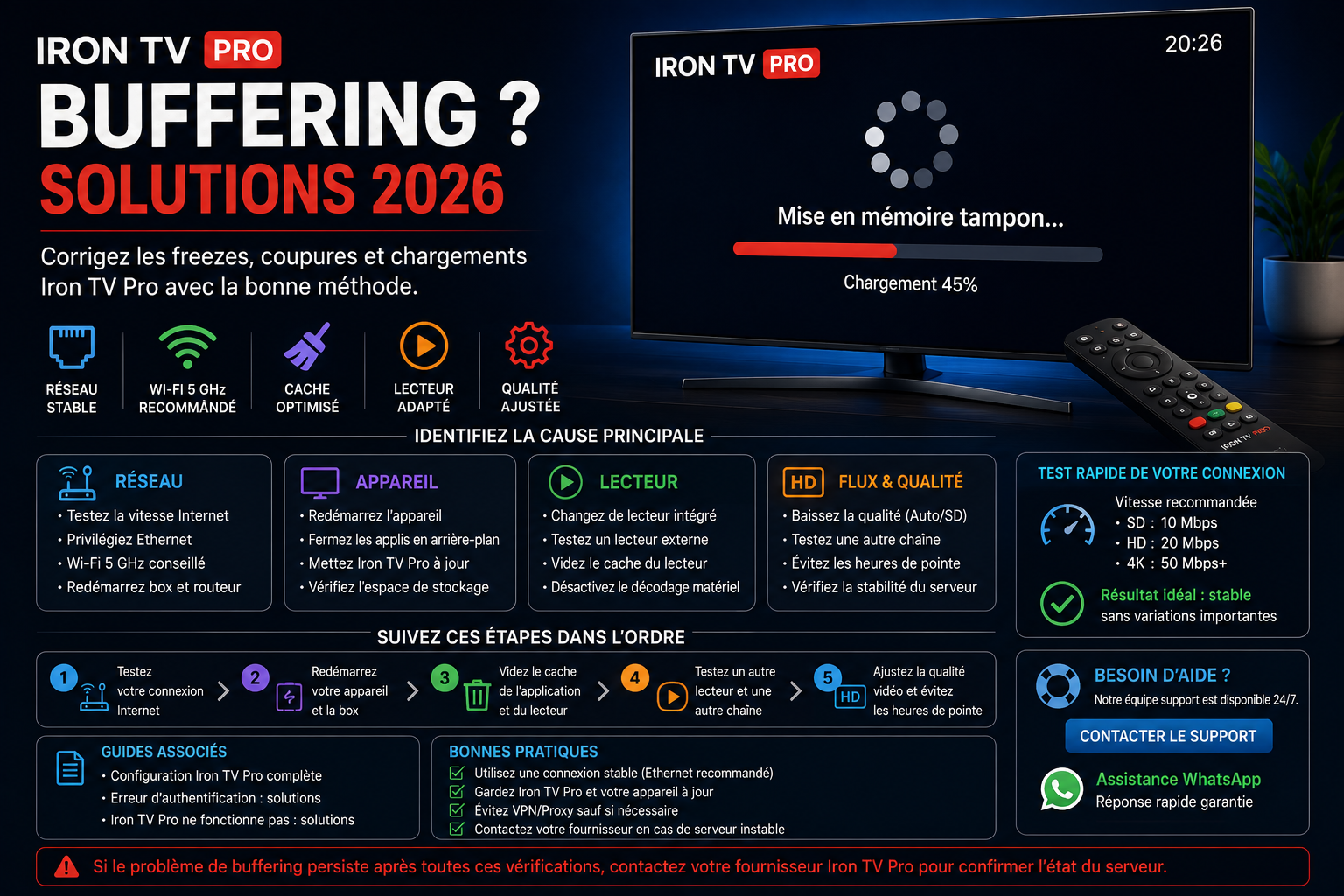
Si Iron TV Pro bufferise : redémarrez l’appareil et la box Internet, testez la même chaîne avec un câble Ethernet (ou tout près de la box en Wi-Fi 5 GHz), coupez le VPN, videz le cache de l’application et passez de la 4K à la HD. Comptez environ 10 Mb/s stables par écran en HD et 25 Mb/s en 4K. Si l’image devient fluide après l’un de ces gestes, vous avez trouvé la cause.
Buffering Iron TV Pro : le diagnostic en 7 étapes
Suivez ces étapes dans l’ordre en relançant à chaque fois la même chaîne pendant quelques minutes. Dès que l’image devient fluide, arrêtez-vous : la dernière action réalisée vous indique la cause.
- Testez trois chaînes différentes. Si une seule coupe et que les autres sont fluides, votre installation est saine : c’est ce flux qui a un souci passager. Notez son nom et l’heure pour nous le signaler.
- Redémarrez vraiment l’appareil et la box. Débranchez la TV, la box Android ou le Fire TV Stick 30 secondes, et la box Internet une minute. La mise en veille ne libère ni la mémoire ni la connexion.
- Comparez avec un câble Ethernet. C’est le test le plus révélateur. Si la lecture devient parfaite en filaire, votre Wi-Fi est en cause. Sans câble possible, placez l’appareil à quelques mètres de la box en Wi-Fi 5 GHz.
- Coupez le VPN et les DNS personnalisés le temps du test. S’ils ralentissent la connexion, la différence se voit immédiatement.
- Videz le cache de l’application Iron TV Pro. Uniquement le cache : « effacer les données » supprimerait votre profil et vos favoris.
- Passez de la 4K à la HD. Si la HD est fluide et la 4K saccade, votre connexion ou votre appareil ne suit pas la 4K pour l’instant.
- Essayez le partage de connexion de votre téléphone. Si Iron TV Pro devient fluide en 4G/5G, le problème vient du réseau de la maison (box, Wi-Fi, filtrage), pas de votre abonnement.
Votre symptôme, sa cause probable et le premier test
La façon dont l’image se bloque donne souvent la piste à suivre. Repérez votre situation :
| Ce que vous constatez | Cause probable | Premier test |
|---|---|---|
| L’image se fige toutes les 20 à 60 secondes | Wi-Fi faible ou irrégulier | Câble Ethernet ou appareil près de la box |
| Ça coupe seulement en 4K | Débit ou appareil insuffisant pour la 4K | Regarder la même chaîne en HD |
| Coupures surtout le soir | Réseau de la maison très sollicité | Mettre en pause téléchargements, consoles et autres vidéos |
| Menus et guide TV très lents | Appareil saturé, stockage plein | Vider le cache, libérer de l’espace, redémarrer |
| Image saccadée sans cercle de chargement | Décodage vidéo ou fluidité de la TV | Changer le mode de décodage du lecteur |
| Son présent, image noire | Décodage vidéo ou codec non pris en charge | Passer du décodage matériel au logiciel |
| Un seul appareil est touché | Appareil, application ou Wi-Fi à cet endroit | Mêmes identifiants sur un autre appareil |
| Ça marche en 4G/5G, pas sur la box | Box, Wi-Fi, DNS, VPN ou filtrage | Redémarrer la box, couper VPN et DNS |
| Une seule chaîne coupe | Souci ponctuel sur ce flux | Tester une autre version de la chaîne, signaler |
Pourquoi Iron TV Pro bufferise ou se fige ?
Le buffering, c’est le moment où l’application attend de recevoir assez de données pour continuer la vidéo. Une chaîne en direct arrive en continu : si la connexion faiblit ne serait-ce que quelques secondes, la réserve se vide et l’image s’arrête. C’est pour cela qu’un bon résultat au test de débit ne suffit pas : ce qui compte, c’est la régularité de la connexion jusqu’à l’appareil qui lit Iron TV Pro.
Wi-Fi trop faible
Distance, murs, meubles, réseaux voisins : la TV, souvent loin de la box, reçoit beaucoup moins que votre téléphone posé à côté.
Réseau partagé
Téléchargements, mises à jour, consoles, sauvegardes cloud et autres vidéos se disputent la même connexion le soir.
Appareil saturé
Peu de mémoire, stockage presque plein, applications ouvertes en arrière-plan : le lecteur ralentit et l’image se fige.
Cache ou réglages
Un cache encombré ou un mode de décodage inadapté peut provoquer des gels, même avec une très bonne connexion.
Qualité trop élevée
La 4K demande environ deux fois et demie plus de débit que la HD, et un appareil capable de la décoder.
Un flux isolé
Une chaîne peut avoir un souci passager alors que tout le reste fonctionne : inutile alors de toucher à votre installation.
Si Iron TV Pro ne démarre plus du tout ou n’affiche aucune catégorie, il ne s’agit pas de buffering : suivez le guide Iron TV Pro ne fonctionne pas. Pour un message d’identifiants refusés, voyez le guide de l’erreur d’authentification.
1. Stabiliser la connexion : Ethernet, Wi-Fi, box, DNS et VPN
Dans la grande majorité des cas, c’est ici que se trouve la solution. L’objectif est d’apporter à l’appareil qui lit Iron TV Pro une connexion régulière, sans trous.
Ethernet : la solution la plus fiable
Un câble entre la box et la TV, la box Android ou la NVIDIA Shield élimine les interférences Wi-Fi. C’est le meilleur choix pour une TV fixe et pour la 4K. Si le débit en filaire semble faible, essayez un autre câble et un autre port de la box.
Wi-Fi 5 GHz ou 2,4 GHz
Le 5 GHz est plus rapide et moins encombré, mais porte moins loin et traverse mal les murs. Le 2,4 GHz va plus loin mais offre moins de débit. Près de la box, choisissez le 5 GHz ; à deux pièces de distance, comparez les deux.
TV éloignée de la box
Boîtiers CPL (le réseau passe par les prises électriques), système Wi-Fi mesh ou répéteur bien placé : ces solutions rapprochent la connexion de la TV. Tout est comparé dans notre guide pour connecter une TV loin de la box.
Le test en 4G/5G
Connectez la TV au partage de connexion de votre téléphone quelques minutes. Si tout devient fluide, votre abonnement fonctionne : c’est le réseau de la maison qu’il faut améliorer.
Bien placer la box et l’appareil
Une box enfermée dans un meuble TV, posée au sol ou derrière un écran perd une grande partie de sa portée. Sortez-la, surélevez-la et éloignez-la des objets métalliques et du micro-ondes. Un Fire TV Stick coincé derrière le téléviseur capte souvent mal : la rallonge HDMI fournie avec certains modèles l’en dégage et améliore nettement la réception.
Gardez en tête que l’antenne Wi-Fi d’une Smart TV est généralement moins performante que celle d’un smartphone récent. Un téléphone qui capte parfaitement à côté du téléviseur ne prouve pas que la TV reçoit aussi bien.
VPN, DNS et filtrage
Un VPN fait passer votre connexion par un serveur intermédiaire : selon sa distance et sa charge, il peut ralentir la lecture. Désactivez-le quelques minutes pour comparer. Faites de même avec un DNS personnalisé, un bloqueur de publicités réseau ou un filtrage de la box. Si la lecture s’améliore, choisissez un serveur VPN plus proche ou revenez aux réglages par défaut de votre opérateur.
Partager la connexion intelligemment
Chaque écran qui regarde Iron TV Pro consomme sa part : environ 10 Mb/s en HD, 25 Mb/s en 4K. Ajoutez les autres usages du foyer (vidéos, jeux en ligne, mises à jour de console, sauvegardes de photos) et la connexion peut saturer le soir. Pendant un match important, mettez en pause les gros téléchargements. Pour connaître les besoins exacts selon votre formule, consultez le guide du débit Internet pour Iron TV Pro, et pour interpréter un test de vitesse, celui pour comprendre un test de connexion.
2. Alléger l’appareil : mémoire, stockage et chauffe
Une bonne connexion ne suffit pas si l’appareil est à bout de souffle. Les Fire TV Stick, petites box Android et Smart TV d’entrée de gamme ont peu de mémoire et de stockage : quand ils saturent, la vidéo se fige même avec un excellent débit.
- Redémarrez complètement l’appareil, idéalement une fois par semaine.
- Fermez les applications en arrière-plan : navigateur, jeux, autres lecteurs vidéo.
- Libérez de l’espace : désinstallez les applications inutilisées et supprimez les anciens fichiers APK téléchargés. Gardez au moins 1 Go libre.
- Videz le cache d’Iron TV Pro : sur Android TV et Fire TV, Paramètres, Applications, Iron TV Pro, Vider le cache.
- Mettez à jour le système et l’application : voyez notre guide pour mettre à jour Iron TV Pro sans perdre vos réglages.
- Surveillez la chauffe : un stick brûlant derrière une TV ou une box enfermée sans aération ralentit après une longue soirée.
3. Régler l’application Iron TV Pro
Quelques réglages de l’application influencent directement la fluidité. Les intitulés varient légèrement selon la version d’Iron TV Pro, mais on les retrouve dans les paramètres du lecteur vidéo.
| Réglage | Conseil | Effet attendu |
|---|---|---|
| Décodage vidéo | Matériel par défaut ; logiciel si image noire ou saccadée | Une lecture plus fluide adaptée à votre appareil |
| Mémoire tampon (buffer) | Valeur moyenne ; l’augmenter un peu si la connexion est irrégulière | Absorbe les petites baisses de débit, au prix d’un zapping un peu plus lent |
| Cache | Le vider si l’application ralentit | Interface et lecture plus réactives |
| Guide TV (EPG) | Laisser finir le chargement avant de zapper | Moins de ralentissements au démarrage |
| Qualité de la chaîne | HD si la 4K coupe | Une image stable plutôt qu’une 4K hachée |
Le choix entre décodage matériel et logiciel est expliqué en détail dans notre article sur le décodage matériel ou logiciel. Si vous préférez repartir sur une installation propre, suivez le guide de configuration complet d’Iron TV Pro et téléchargez la dernière version depuis la page des applications.
Vous utilisez un autre lecteur IPTV ? Faire un essai avec l’application Iron TV Pro permet de savoir si le souci vient du lecteur ou d’ailleurs. Aucune application ne peut toutefois compenser à elle seule un Wi-Fi trop faible.
4. HD, Full HD ou 4K : quel débit pour une image fluide ?
Voici les débits à prévoir par écran pour regarder Iron TV Pro sans coupure. La première colonne indique le minimum, la seconde la marge confortable recommandée pour absorber les variations du soir.
| Qualité | Débit minimum par écran | Débit confortable | Si ça coupe |
|---|---|---|---|
| SD | 5 Mb/s | 5 à 8 Mb/s | Vérifier le Wi-Fi et l’appareil |
| HD / Full HD | 10 Mb/s | 10 à 15 Mb/s | Comparer Ethernet et Wi-Fi 5 GHz |
| 4K | 25 Mb/s | 25 à 35 Mb/s | Tester la HD, le décodage matériel |
| 2 écrans | 2 × le débit de chaque écran | Ex. 20 à 30 Mb/s en HD | Couper les autres usages du foyer |
| 3 écrans | 3 × le débit de chaque écran | Ex. 30 à 45 Mb/s en HD | Brancher la TV principale en Ethernet |
Ces valeurs concernent le débit qui arrive réellement jusqu’à l’appareil, pas celui annoncé par votre opérateur. Faites un test simple : regardez la même chaîne dix minutes en HD, puis dix minutes en 4K. Si la HD est parfaite et la 4K coupe, gardez la HD pour l’instant ou améliorez la connexion de la TV.
La règle d’or : une image HD parfaitement fluide est bien plus agréable qu’une 4K qui s’arrête toutes les minutes. Une fois la lecture stable, montez la qualité progressivement. Pour les matchs, notre guide sur la fluidité du sport et les images par seconde complète ces réglages.
5. Corriger le buffering Iron TV Pro selon votre appareil
Android TV / Google TV
Redémarrez, libérez du stockage, videz le cache, comparez Wi-Fi et Ethernet, puis testez les deux modes de décodage.
Tutoriel Android TVBox et smartphones Android
Fermez les applications lourdes, désactivez l’économiseur de batterie pour Iron TV Pro et comparez avec un autre réseau.
Tutoriel appareils AndroidFire TV Stick
Videz le cache, redémarrez depuis Paramètres, Ma Fire TV, utilisez la rallonge HDMI et, si possible, un adaptateur Ethernet.
Tutoriel Fire TV StickNVIDIA Shield
Branchez-la en Ethernet pour la 4K, vérifiez le décodage matériel et la fréquence d’affichage.
Tutoriel NVIDIA ShieldSamsung Smart TV
Débranchez la TV une minute, mettez à jour l’application et le téléviseur, testez près de la box ou en câble.
Tutoriel Samsung TVLG Smart TV
Fermez les applications ouvertes, redémarrez webOS, vérifiez la connexion et testez une qualité inférieure.
Tutoriel LG TVApple TV
Privilégiez l’Ethernet, redémarrez l’Apple TV et vérifiez que l’application est à jour.
Tutoriel Apple TViPhone et iPad
Comparez Wi-Fi et réseau mobile, fermez les applications lourdes, désactivez le VPN pour tester.
Tutoriel iPhone et iPadPC Windows
Suspendez téléchargements et synchronisations, utilisez l’Ethernet si possible, mettez à jour le lecteur.
Tutoriel WindowsMacBook
Coupez les transferts iCloud pendant le test, comparez le Wi-Fi avec une autre connexion.
Tutoriel MacBook6. Cas particuliers : quand ça coupe seulement dans certaines situations
Surtout le soir
Le réseau du foyer et du quartier est plus chargé. Mettez en pause les autres usages, passez en Ethernet et, si besoin, en HD pendant les heures de pointe.
Une seule chaîne
Testez une autre version de la chaîne (HD, FHD) si elle existe. Si tout le reste est fluide, signalez-nous son nom et l’heure.
La VOD marche, pas le direct
Un film se charge à l’avance, le direct non : le direct est plus sensible aux irrégularités du Wi-Fi. Testez en Ethernet.
4G/5G OK, Wi-Fi non
Votre abonnement fonctionne. Redémarrez la box, vérifiez la bande Wi-Fi, le VPN, les DNS et la distance.
Après quelques heures
L’appareil chauffe ou sature sa mémoire. Redémarrez-le et améliorez sa ventilation.
Le son sans l’image
C’est un problème de décodage plutôt que de débit. Changez le mode de décodage, voir le guide image et son.
Plusieurs écrans en même temps
Additionnez les débits : 3 écrans en HD demandent 30 à 45 Mb/s. Vérifiez aussi les écrans inclus dans votre formule Iron TV Pro.
Zapping lent, lecture stable
Ce n’est pas du buffering : videz le cache, laissez le guide TV se charger, libérez de l’espace.
Plus rien ne charge
Si aucune catégorie ne s’ouvre, passez au dépannage général.
7. Les erreurs qui font perdre du temps
Tout réinstaller tout de suite
La réinstallation efface vos réglages et ne corrige pas un Wi-Fi faible. Commencez par le réseau, le redémarrage, le cache et la qualité.
Changer tout à la fois
Un seul réglage par essai, sinon impossible de savoir ce qui a fonctionné.
Se fier au seul test de débit
Un chiffre élevé mesuré sur le téléphone ne dit rien de la régularité jusqu’à la TV. Le test réel avec la même chaîne est plus fiable.
Forcer la 4K pendant les tests
Stabilisez d’abord la HD, puis montez en qualité.
Pousser la mémoire tampon au maximum
Un buffer énorme rallonge le zapping et peut saturer un petit appareil. Augmentez-le par petites étapes.
Écrire seulement « ça coupe »
Un message avec l’appareil, la connexion, la qualité, l’heure et les tests faits nous permet de vous aider dès la première réponse.
Vérifier que le buffering est bien réglé
Une amélioration de quelques minutes ne suffit pas toujours. Ce petit protocole confirme que la correction tient dans la durée :
- Choisissez une chaîne qui coupait régulièrement.
- Regardez-la 10 à 15 minutes avec la nouvelle configuration et comptez les coupures.
- Faites le test en HD, puis en 4K si vous l’utilisez.
- Refaites un essai le soir, à l’heure où le problème apparaissait.
- Testez avec les autres écrans du foyer allumés, si vous regardez souvent à plusieurs.
- Gardez uniquement les réglages qui ont apporté une amélioration nette.
8. Contacter le support Iron TV Pro
Le buffering persiste malgré ces étapes ? Écrivez-nous sur WhatsApp au 00447934777435. Avec ces informations, nous identifions la cause beaucoup plus vite :
| Information | Exemple |
|---|---|
| Appareil | Fire TV Stick 4K, TV Samsung, box Android, iPhone… |
| Application | Iron TV Pro ou autre lecteur, avec sa version |
| Connexion | Ethernet, Wi-Fi 5 GHz ou 2,4 GHz, 4G/5G, VPN activé ou non |
| Qualité et chaînes | HD ou 4K ; une seule chaîne, plusieurs, ou la VOD aussi |
| Moment | Tout le temps, surtout le soir, après quelques heures |
| Résultats des tests | Ethernet fluide / Wi-Fi coupe ; HD fluide / 4K coupe… |
Masquez vos identifiants et l’adresse du serveur sur les captures. Nous ne vous demanderons jamais votre mot de passe.
Questions fréquentes sur le buffering d’Iron TV Pro
Pourquoi Iron TV Pro bufferise alors que mon débit est élevé ?
Un test de débit mesure un instant, souvent depuis le téléphone près de la box. La TV, plus loin, peut recevoir un Wi-Fi bien plus faible et irrégulier. Comparez la même chaîne en câble Ethernet : si elle devient fluide, c’est le Wi-Fi qu’il faut améliorer.
Quel débit faut-il pour regarder Iron TV Pro sans coupure ?
Environ 5 Mb/s en SD, 10 Mb/s en HD et Full HD, 25 Mb/s en 4K, par écran. Visez une marge confortable : 10 à 15 Mb/s en HD et 25 à 35 Mb/s en 4K. Multipliez par le nombre d’écrans utilisés en même temps.
Ethernet est-il vraiment meilleur que le Wi-Fi ?
Oui, c’est la connexion la plus stable, idéale pour une TV fixe et pour la 4K. Un bon Wi-Fi 5 GHz convient aussi lorsque l’appareil est proche de la box et que le réseau est peu chargé.
Pourquoi la 4K coupe alors que la HD fonctionne ?
La 4K demande environ 25 Mb/s stables et un appareil capable de la décoder. Si la HD est fluide, votre connexion ou votre appareil ne suit pas la 4K : restez en HD ou passez la TV en Ethernet.
Faut-il vider le cache ou réinstaller Iron TV Pro ?
Videz d’abord le cache et redémarrez l’appareil. La réinstallation efface vos réglages et ne règle pas un problème de réseau : gardez-la en dernier recours, après avoir noté vos identifiants.
Un VPN peut-il provoquer du buffering ?
Oui. Selon la distance et la charge du serveur, un VPN peut ralentir la lecture. Désactivez-le quelques minutes pour comparer, puis choisissez un serveur plus proche si besoin.
Pourquoi ça coupe surtout le soir ?
Le réseau du foyer et celui du quartier sont plus sollicités. Mettez en pause les téléchargements et les autres vidéos, passez en Ethernet et, si nécessaire, regardez en HD aux heures de pointe.
Faut-il augmenter la mémoire tampon ?
Une légère augmentation peut aider sur une connexion irrégulière. Évitez de la pousser au maximum : le zapping devient plus lent et un petit appareil peut saturer.
Iron TV Pro fonctionne sur mon téléphone mais coupe sur la TV, pourquoi ?
Le téléphone est souvent plus près de la box et possède une meilleure antenne Wi-Fi. Testez la TV en Ethernet ou rapprochez la box, et vérifiez que l’application de la TV est à jour.
Que faire si une seule chaîne coupe ?
Essayez une autre version de la chaîne si elle existe. Si toutes les autres sont fluides, votre installation est saine : signalez-nous le nom de la chaîne et l’heure sur WhatsApp.
Guides complémentaires
Le buffering persiste ?
Envoyez-nous votre appareil, votre connexion et le résultat de vos tests : nous vous aidons à retrouver une image fluide sur Iron TV Pro.