
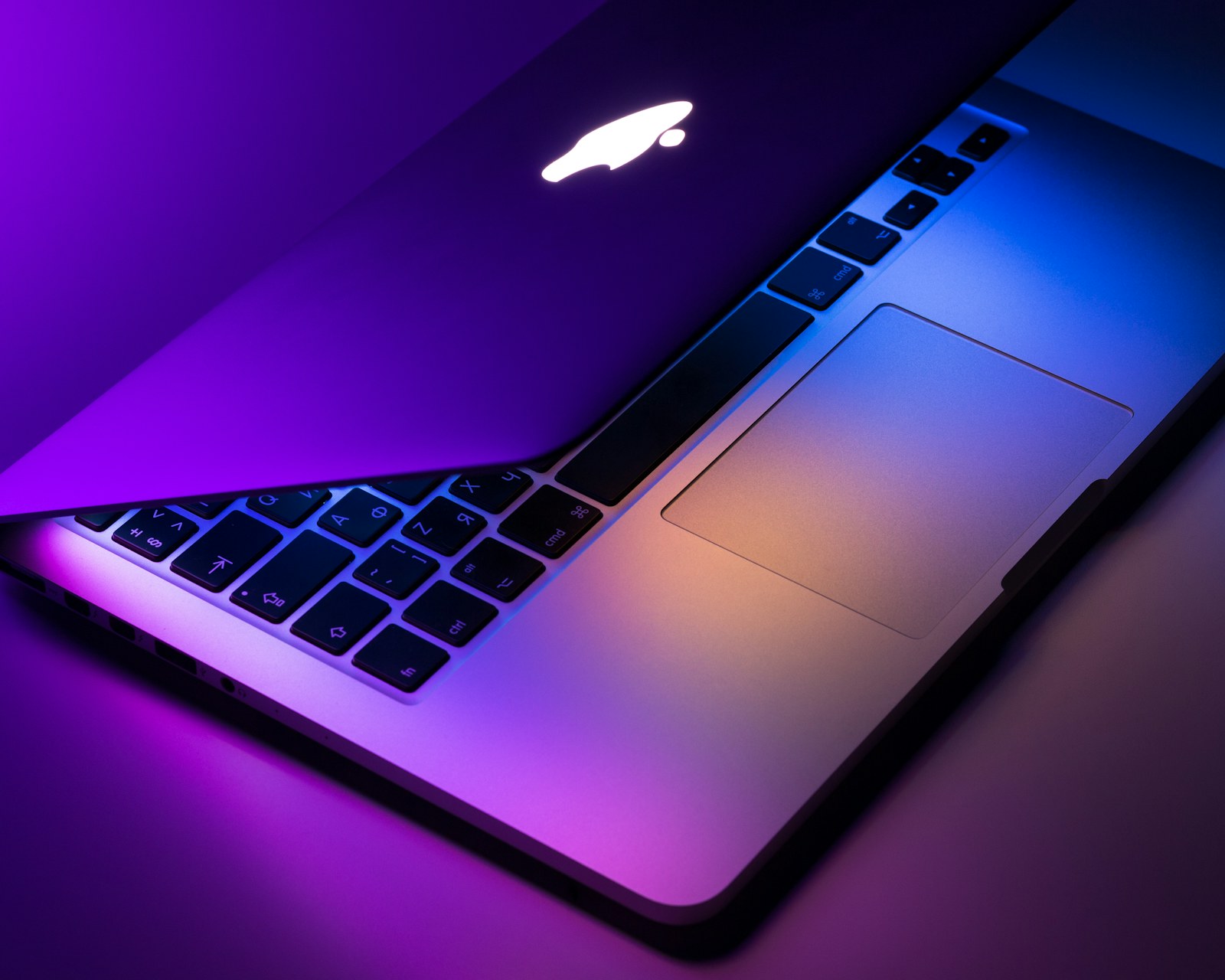
Iron TV Pro sur MacBook : installation et réglages macOS
Configurer Iron TV Pro sur MacBook peut se faire de deux façons : avec VLC pour tester rapidement une URL ou une playlist M3U, ou avec un lecteur macOS dédié lorsque vous souhaitez une interface plus complète avec catégories, EPG, VOD et favoris. Ce guide couvre MacBook Air et MacBook Pro, Apple Silicon et Intel, Xtream Codes, M3U, Wi-Fi, Ethernet USB-C, écran externe, sortie audio, Full HD, 4K et dépannage.
Pour un test simple, VLC suffit souvent. Pour une utilisation régulière avec EPG, catégories, VOD et favoris, choisissez un lecteur macOS dédié. Ajoutez un seul profil, laissez la première synchronisation se terminer, commencez en HD puis Full HD, comparez Wi-Fi et Ethernet si nécessaire et testez la 4K en dernier.
Sommaire
- 1. Installation en huit étapes
- 2. Pré-requis MacBook et macOS
- 3. Apple Silicon ou Intel
- 4. VLC ou lecteur IPTV macOS
- 5. Installer et utiliser VLC
- 6. Installer un lecteur dédié
- 7. Configurer Xtream Codes ou M3U
- 8. Première synchronisation
- 9. EPG, VOD, catégories et favoris
- 10. Wi-Fi, Ethernet, Full HD et 4K
- 11. Écran externe et audio
- 12. Optimiser les performances macOS
- 13. Diagnostic avancé
- 14. Dépannage MacBook
- 15. Protocole de test
- 16. Sécurité et confidentialité
- 17. Sources techniques
- 18. FAQ Iron TV Pro MacBook
- 19. Guides complémentaires
1. Configurer Iron TV Pro sur MacBook en huit étapes
- Mettre macOS à jour. Vérifiez les mises à jour système et redémarrez le Mac avant d’installer un nouveau lecteur.
- Identifier le processeur. Vérifiez si le MacBook utilise Apple Silicon ou Intel afin de choisir la bonne version du lecteur.
- Choisir la méthode. VLC convient au test rapide ; un lecteur dédié convient mieux à l’EPG, la VOD et aux favoris.
- Installer depuis une source officielle. Utilisez l’App Store ou le site officiel de l’éditeur.
- Ajouter un seul profil. Saisissez Xtream Codes, M3U ou l’URL exactement comme fournis.
- Laisser synchroniser. Attendez le chargement de l’EPG, des catégories et de la VOD avant de modifier les réglages.
- Tester le réseau. Commencez en HD puis Full HD ; comparez Wi-Fi et Ethernet USB-C si des coupures apparaissent.
- Valider l’usage quotidien. Vérifiez audio, écran externe, favoris, reprise de lecture et stabilité après redémarrage.
2. Pré-requis avant l’installation sur MacBook
Préparer le Mac avant d’ajouter un lecteur permet d’éviter les erreurs de compatibilité et de distinguer plus facilement un problème d’application, de réseau ou d’accès. Vérifiez en particulier la version de macOS, le processeur, le stockage libre et la connexion utilisée.
| Élément | À vérifier | Point de vigilance |
|---|---|---|
| MacBook | Air ou Pro, Apple Silicon ou Intel | Le lecteur doit être compatible avec votre Mac et votre version de macOS. |
| macOS | Version maintenue et mises à jour installées | Une application ancienne peut ne plus fonctionner après une mise à jour système. |
| Stockage | Espace libre suffisant | Le cache, les affiches et l’EPG peuvent utiliser progressivement de l’espace. |
| Accès | URL, M3U, serveur, identifiant et mot de passe | Ne publiez jamais ces informations dans une capture ou un forum. |
| Réseau | Wi-Fi stable ou adaptateur Ethernet USB-C | Un débit élevé ne compense pas des micro-coupures. |
| Usage | Direct, VOD, EPG, favoris, écran externe | Le besoin détermine le lecteur le plus adapté. |
3. MacBook Apple Silicon ou Intel : quelle différence ?
MacBook avec puce Apple
Privilégiez une version native Apple Silicon lorsque l’éditeur la propose. Une application universelle peut également fonctionner sur les Mac récents.
MacBook à processeur Intel
Vérifiez que l’éditeur propose encore une version compatible Intel et que votre version de macOS reste prise en charge.
4. VLC ou lecteur IPTV macOS : quelle méthode choisir ?
| Méthode | Avantages | Limites | Recommandée pour |
|---|---|---|---|
| VLC | Gratuit, léger, lecture de nombreuses URL et playlists | Peu pratique pour l’EPG, les catégories et les favoris | Test rapide ou lecture ponctuelle |
| Lecteur IPTV macOS | Interface organisée, EPG, VOD et favoris selon l’application | Qualité et fonctions variables selon l’éditeur | Utilisation régulière |
| Web player | Pas toujours besoin d’installer une application | Dépend du navigateur et du service | Dépannage ou usage occasionnel |
Ne choisissez pas une application uniquement parce qu’elle promet une longue liste de fonctions. Vérifiez son éditeur, ses mises à jour, ses permissions, son interface macOS et sa compatibilité avec votre type d’accès. Un lecteur simple mais stable est préférable à une application lourde et peu maintenue.
5. Installer VLC et ouvrir un flux sur MacBook
VLC est utile pour vérifier rapidement qu’une URL ou une playlist autorisée peut être lue sur le Mac. Il constitue aussi un bon outil de comparaison lorsqu’un lecteur dédié affiche un écran noir ou refuse un format précis.
- Ouvrez la page officielle de téléchargement VLC pour macOS.
- Téléchargez la version adaptée à votre Mac puis ouvrez le fichier d’installation.
- Déplacez VLC dans le dossier Applications lorsque macOS le propose.
- Ouvrez VLC. Si macOS affiche un avertissement, vérifiez que le fichier vient bien de VideoLAN.
- Choisissez la commande permettant d’ouvrir un réseau ou une URL de diffusion.
- Collez l’URL sans espace au début ou à la fin puis lancez la lecture.
- Testez plusieurs contenus avant de conclure qu’un problème est général.
6. Installer un lecteur dédié Iron TV Pro sur macOS
Un lecteur dédié devient plus confortable lorsque vous utilisez régulièrement catégories, EPG, VOD et favoris. Les menus exacts diffèrent selon l’application, mais les contrôles importants restent les mêmes : compatibilité macOS, provenance, méthode d’accès et stabilité.
- Choisissez une application disponible dans l’App Store ou sur le site officiel d’un éditeur identifiable.
- Vérifiez la compatibilité macOS, Apple Silicon ou Intel et la date de la dernière mise à jour.
- Contrôlez les permissions demandées et refusez celles qui ne sont pas nécessaires.
- Créez un seul profil de test afin de ne pas multiplier les variables.
- Ajoutez les accès, laissez la première synchronisation se terminer puis testez plusieurs contenus.
- Ne créez un second profil ou n’installez un second lecteur qu’en cas de besoin de comparaison.
7. Configurer Xtream Codes, M3U ou une URL sur MacBook
La méthode dépend des informations reçues. Utilisez exactement le format fourni ; transformer une URL M3U en profil Xtream ou l’inverse au hasard peut provoquer un refus de connexion.
| Type d’accès | Comment le saisir | Erreur fréquente |
|---|---|---|
| Xtream Codes | URL serveur + identifiant + mot de passe | Champ inversé, protocole supprimé ou espace parasite |
| Playlist M3U | Importer le fichier ou coller son URL | URL tronquée, fichier expiré ou format non pris en charge |
| URL réseau | Copier-coller l’adresse complète | Caractère manquant ou saut de ligne |
| Portail propre au lecteur | Suivre la procédure officielle de l’application | Utiliser une page tierce ou transmettre ses identifiants à un intermédiaire |
8. Réussir la première synchronisation
Le premier chargement est souvent plus long car le lecteur récupère les catégories, l’EPG, les affiches et parfois la VOD. Ne fermez pas l’application trop tôt et n’effacez pas immédiatement le cache si certaines images apparaissent progressivement.
Catégories
Attendez qu’elles soient complètement chargées avant de les masquer ou de les réorganiser.
EPG
Le guide peut se remplir progressivement. Actualisez seulement après le premier chargement complet.
VOD
Les affiches peuvent demander plus de temps que la liste des titres.
Favoris
Ajoutez quelques éléments seulement au départ puis vérifiez qu’ils restent présents après redémarrage.
9. Régler EPG, VOD, catégories et favoris
Une fois la configuration fonctionnelle, simplifiez l’interface. Gardez un seul profil principal, masquez uniquement les catégories inutiles et évitez les sources EPG en double.
Guide TV vide
Laissez la synchronisation se terminer, actualisez l’EPG puis redémarrez le lecteur si nécessaire.
VOD lente
Le catalogue et les affiches peuvent nécessiter un premier chargement plus long que le direct.
Favoris
Créez une liste courte après avoir confirmé que les contenus fonctionnent correctement.
Catégories
Masquez les groupes inutiles après validation du profil afin d’alléger la navigation.
10. Stabiliser Iron TV Pro : Wi-Fi, Ethernet, Full HD et 4K
Une connexion rapide peut rester instable. Pour la vidéo, la régularité et les micro-coupures comptent davantage que le débit maximal. Le meilleur test consiste à garder le même MacBook, le même lecteur et le même contenu puis à ne changer que la connexion.
| Situation | Test prioritaire | Interprétation probable |
|---|---|---|
| Mac proche du routeur | Tester le Wi-Fi 5 GHz | Bonne capacité lorsque le signal reste fort et stable. |
| Mac éloigné | Rapprocher le Mac ou comparer avec une autre bande Wi-Fi | Les obstacles peuvent dégrader la stabilité. |
| Micro-coupures | Tester un adaptateur Ethernet USB-C | Permet d’éliminer les variations du Wi-Fi. |
| HD stable, Full HD instable | Tester Ethernet et fermer les tâches lourdes | Le réseau manque probablement de marge. |
| Full HD stable, 4K instable | Rester dix minutes en Full HD | La 4K demande plus de marge réseau et de décodage. |
| VPN actif | Le désactiver temporairement pour le diagnostic | Un VPN peut ajouter de la latence ou réduire le débit. |
11. Utiliser un écran externe ou un téléviseur avec le MacBook
Un MacBook peut servir de lecteur tout en affichant l’image sur un téléviseur ou un moniteur externe. Les problèmes d’image ou de son viennent souvent de la sortie sélectionnée, de l’adaptateur ou de la résolution plutôt que du profil Iron TV Pro.
- Connectez l’écran avec le câble ou l’adaptateur compatible avec votre MacBook.
- Ouvrez Réglages Système → Moniteurs pour choisir résolution, disposition et recopie ou extension du bureau.
- Ouvrez Réglages Système → Son → Sortie si l’image apparaît mais que le son reste sur le Mac.
- Testez d’abord une résolution et une fréquence stables avant d’augmenter la qualité vidéo.
- Si l’écran devient noir, vérifiez le câble, l’adaptateur, l’entrée sélectionnée et la compatibilité du moniteur.
- Testez le même contenu sur l’écran du Mac afin de distinguer un problème de lecture d’un problème de sortie vidéo.
12. Optimiser les performances d’Iron TV Pro sur macOS
Sur MacBook, les ralentissements peuvent venir de tâches en arrière-plan, d’un navigateur très chargé, d’une synchronisation cloud ou d’un lecteur qui conserve trop de données locales. Avant de réinstaller quoi que ce soit, vérifiez l’état général du Mac.
Fermer les tâches lourdes
Pausez téléchargements, sauvegardes cloud et applications gourmandes pendant les tests vidéo.
Garder de l’espace libre
Le cache, l’EPG et les affiches peuvent s’accumuler. Supprimez les lecteurs et profils inutilisés.
Mettre le lecteur à jour
Une version ancienne peut se comporter différemment après une mise à jour macOS.
Redémarrer seulement quand utile
Un redémarrage est pertinent après une mise à jour ou lorsqu’une application reste bloquée.
Quand réinstaller l’application ?
Réinstallez seulement après avoir vérifié la compatibilité, le réseau, les mises à jour et les accès. Une réinstallation peut supprimer les profils et les préférences ; notez donc les informations importantes avant cette étape.
13. Diagnostic avancé : isoler la cause d’un problème
Un bon diagnostic compare la même situation en ne modifiant qu’un seul élément. Cela permet de distinguer réseau, application, accès, écran externe et qualité vidéo.
| Résultat observé | Ce que cela suggère | Étape suivante |
|---|---|---|
| Ethernet est fluide mais le Wi-Fi coupe | Le lecteur et le profil sont probablement fonctionnels. | Concentrez-vous sur le Wi-Fi ou le routeur. |
| VLC fonctionne mais le lecteur dédié échoue | Les accès peuvent être corrects ; le lecteur dédié devient la piste principale. | Mettre à jour ou comparer ses réglages. |
| HD et Full HD stables, 4K instable | La configuration de base fonctionne. | Rester en Full HD ou améliorer réseau/décodage. |
| Image sur le Mac mais pas sur le téléviseur | Le problème concerne probablement la sortie vidéo, le câble ou l’adaptateur. | Vérifier Moniteurs, câble et entrée HDMI. |
| Son sur le Mac mais pas sur la TV | La mauvaise sortie audio est probablement sélectionnée. | Choisir la TV ou l’HDMI dans Son → Sortie. |
| Tous les contenus refusent après modification des accès | URL, identifiants ou méthode d’accès à vérifier. | Retaper les champs et consulter le guide d’authentification. |
| Le problème existe sur plusieurs appareils et réseaux | La cause n’est probablement pas limitée au MacBook. | Noter l’heure et les tests puis contacter le support. |
Pour comparer avec un autre appareil, utilisez les guides dédiés : Windows PC, iPhone/iPad, Android mobile, Android TV ou Apple TV.
14. Dépannage Iron TV Pro sur MacBook
| Problème | Cause probable | Action recommandée | Guide utile |
|---|---|---|---|
| L’application ne s’ouvre pas | Version incompatible ou sécurité macOS | Vérifier provenance, compatibilité et réglages de sécurité. | Applications |
| Identifiants refusés | Erreur de saisie ou mauvais format | Retaper les champs et vérifier Xtream/M3U. | Authentification |
| Écran noir | Contenu, codec, qualité ou lecteur | Tester plusieurs contenus, réduire la qualité et comparer un autre lecteur. | Dépannage général |
| Pas de son | Mauvaise piste ou sortie audio | Changer de piste et vérifier Son → Sortie. | Support |
| Buffering | Wi-Fi variable ou tâches en arrière-plan | Fermer les tâches lourdes, tester Ethernet et réduire la qualité. | Buffering |
| EPG vide | Synchronisation incomplète | Actualiser, patienter puis relancer le lecteur. | Configuration complète |
| Image sur Mac, pas sur TV | Résolution, câble ou entrée vidéo | Vérifier Moniteurs, l’adaptateur et l’entrée du téléviseur. | Support |
| Session refusée | Nombre de connexions simultanées atteint | Fermer les autres appareils. | Tarifs et connexions |
15. Protocole de test après installation
- Fermez téléchargements, synchronisations cloud et applications lourdes.
- Lancez trois contenus HD différents pendant quelques minutes.
- Testez ensuite un contenu Full HD pendant dix minutes.
- Comparez Wi-Fi et Ethernet USB-C si une coupure apparaît.
- Testez une VOD, l’EPG et les favoris.
- Testez l’écran externe et la sortie audio si vous les utilisez.
- Essayez la 4K seulement après une Full HD stable.
- Redémarrez le lecteur et vérifiez que les favoris et paramètres sont conservés.
16. Sécurité, confidentialité et bonnes pratiques
- Téléchargez uniquement depuis l’App Store ou le site officiel de l’éditeur.
- Ne communiquez jamais de mot de passe macOS, code bancaire ou clé privée.
- Masquez URL, identifiants et références personnelles dans les captures.
- Supprimez les anciens profils et applications que vous n’utilisez plus.
- Gardez macOS et le lecteur à jour.
- Utilisez uniquement des contenus et services pour lesquels vous disposez d’un droit d’accès.
17. Sources techniques officielles
Pour les fonctions propres à macOS et à VLC, utilisez les documentations officielles comme référence. Les intitulés exacts peuvent évoluer selon la version du système.
18. FAQ – Iron TV Pro sur MacBook
VLC suffit-il pour Iron TV Pro sur MacBook ?
Oui pour tester une URL ou une playlist autorisée. Un lecteur macOS dédié est plus confortable pour l’EPG, la VOD, les catégories et les favoris.
Le tutoriel fonctionne-t-il sur Apple Silicon et Intel ?
Oui, à condition d’installer une version du lecteur compatible avec le processeur et la version de macOS du MacBook.
Peut-on installer un APK Iron TV Pro sur MacBook ?
Non. Les APK concernent Android. Sur macOS, utilisez VLC ou une application Mac compatible.
Xtream Codes ou M3U : que choisir ?
Utilisez Xtream Codes si vous disposez d’une URL serveur, d’un identifiant et d’un mot de passe. Utilisez M3U si une URL complète ou un fichier de playlist vous a été fourni.
Que faire si macOS bloque l’application ?
Vérifiez que le fichier vient du site officiel de l’éditeur puis utilisez les options normales de Confidentialité et sécurité sans désactiver les protections globales.
Pourquoi le son reste-t-il sur le Mac avec un écran externe ?
Dans Réglages Système, ouvrez Son puis Sortie et sélectionnez le téléviseur, l’écran ou l’appareil HDMI souhaité.
Comment réduire le buffering sur MacBook ?
Fermez les tâches lourdes, testez Ethernet USB-C, comparez les conditions Wi-Fi et baissez temporairement la qualité pour identifier la cause.
Pourquoi la 4K coupe alors que la Full HD fonctionne ?
La 4K demande davantage de marge réseau et de décodage. Stabilisez d’abord la Full HD puis testez Ethernet et les tâches en arrière-plan.
Pourquoi une playlist M3U ne charge-t-elle pas ?
L’URL peut contenir un espace, être expirée ou utiliser un format non pris en charge. Recopiez-la exactement et comparez avec un autre lecteur autorisé.
Pourquoi le guide TV reste-t-il vide ?
La première synchronisation peut prendre du temps. Actualisez l’EPG, redémarrez l’application et vérifiez la source du guide.
19. Guides complémentaires Iron TV Pro
Configuration et dépannage
Téléviseurs et box
Mobiles et ordinateurs
Ressources du site
Votre MacBook est prêt ?
Configurez une seule application, testez la stabilité puis contactez le support avec les informations de diagnostic si un problème persiste.