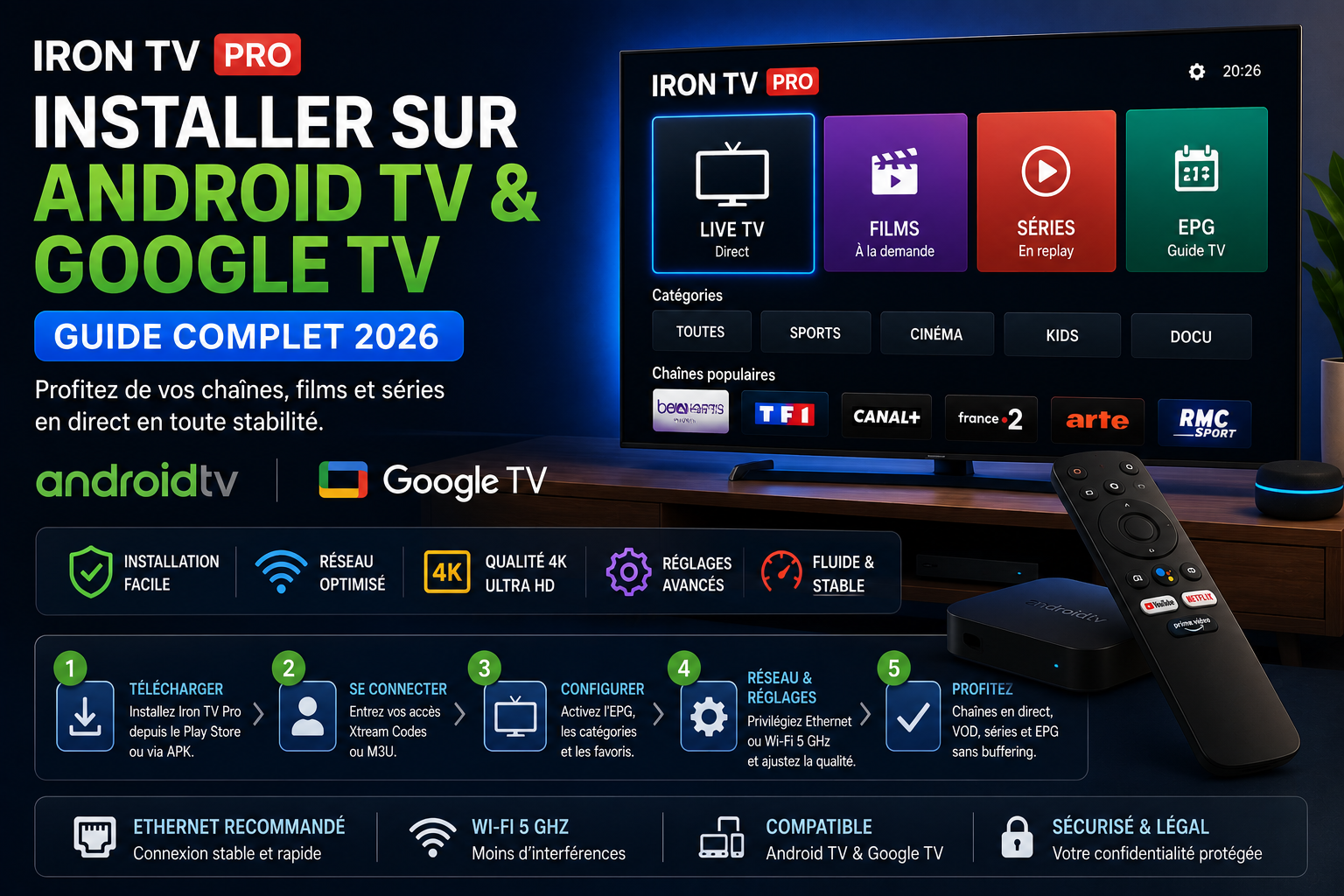
Installation Iron TV Pro Android TV en 8 étapes
1. Identifier le système
Vérifiez dans les paramètres si l’appareil fonctionne sous Android TV ou Google TV. Cette étape évite d’utiliser une méthode prévue pour Samsung, LG ou Android mobile.
2. Mettre l’appareil à jour
Installez les mises à jour système disponibles, redémarrez l’appareil et vérifiez qu’il reste suffisamment de stockage pour le lecteur, le cache et l’EPG.
3. Choisir le lecteur
Utilisez Iron TV Pro ou un lecteur IPTV compatible avec la télécommande, le format d’accès reçu et la version Android TV de l’appareil.
4. Installer proprement
Utilisez la page Applications Iron TV Pro ou une source officielle vérifiable. Évitez les APK modifiés et les boutiques inconnues.
5. Ajouter un seul profil
Saisissez Xtream Codes ou M3U sans espace parasite et créez un seul profil de test avant d’importer d’autres configurations.
6. Laisser synchroniser
Attendez la fin du premier chargement des catégories, de l’EPG, des affiches et de la VOD avant de conclure qu’un élément manque.
7. Tester la stabilité
Commencez par trois chaînes HD, puis une chaîne Full HD. Comparez Wi-Fi et Ethernet avant de tester la 4K.
8. Conserver le réglage stable
Ne changez pas simultanément le réseau, le cache et le décodage. Gardez uniquement la modification qui améliore réellement la lecture.
Vérifier la compatibilité Android TV, Google TV ou box
Android TV et Google TV sont conçus pour une utilisation avec télécommande. Leur interface, leur boutique d’applications et leurs paramètres diffèrent d’un smartphone Android. Avant d’installer Iron TV Pro, ouvrez les paramètres de l’appareil et identifiez le système, la version Android, le stockage disponible et le type de réseau utilisé.
| Appareil | Vérification utile | Conseil Iron TV Pro |
|---|---|---|
| Téléviseur Android TV | Google Play, version système et stockage libre | Libérez de l’espace avant un EPG volumineux et gardez le téléviseur à jour. |
| Google TV | Compte Google actif, mises à jour et réseau | Privilégiez un lecteur entièrement utilisable à la télécommande. |
| Box Android TV certifiée | Résolution, ports réseau, Wi-Fi et décodage matériel | Utilisez Ethernet pour les longues sessions lorsque le port est disponible. |
| NVIDIA Shield | Stockage, réseau Gigabit, décodage et version système | Consultez aussi le tutoriel Iron TV Pro NVIDIA Shield. |
| Smart TV Samsung | Système Tizen, pas Android TV | Utilisez le guide Samsung TV. |
| Smart TV LG | Système webOS, pas Android TV | Utilisez le guide LG TV. |
| Smartphone ou tablette Android | Interface tactile et non TV | Suivez le tutoriel Iron TV Pro Android mobile. |
Préparer l’appareil avant l’installation
Une installation propre réduit les erreurs ensuite. Le lecteur doit disposer d’assez de mémoire, d’un stockage suffisant et d’un réseau stable pour charger les listes, l’EPG, les miniatures et la vidéo.
| Vérification | Pourquoi c’est important | Action recommandée |
|---|---|---|
| Mise à jour système | Une version ancienne peut limiter les applications et codecs disponibles. | Installez les mises à jour Android TV ou Google TV puis redémarrez. |
| Stockage libre | Le cache, les affiches et l’EPG occupent progressivement de l’espace. | Supprimez les applications inutiles et conservez une marge libre. |
| Date et heure | Une heure incorrecte peut perturber l’EPG et certaines connexions. | Activez date, heure et fuseau automatiques. |
| Réseau | La régularité compte davantage que le débit maximal affiché. | Préparez Ethernet ou un Wi-Fi 5 GHz proche du routeur. |
| Télécommande | Certains lecteurs mobiles restent difficiles à piloter sur TV. | Choisissez une application pensée pour navigation TV. |
| Informations d’accès | Une seule erreur de caractère peut provoquer un refus. | Préparez URL, identifiant et mot de passe sans les publier. |
Si vous avez déjà ajouté plusieurs profils ou testé de nombreuses applications, ne supprimez pas tout immédiatement. Notez les réglages qui fonctionnent, identifiez un lecteur principal, puis nettoyez uniquement ce qui est inutile. En cas de problème général après une ancienne configuration, le guide Iron TV Pro ne fonctionne pas permet de reprendre le diagnostic étape par étape.
Choisir une application adaptée à Iron TV Pro sur télévision
Le lecteur idéal n’est pas forcément celui qui possède le plus d’options. Sur Android TV, la priorité est une navigation claire à la télécommande, une compatibilité correcte avec Xtream Codes ou M3U, un EPG lisible, un décodage stable et une consommation raisonnable de mémoire. Commencez avec une seule application, car multiplier les lecteurs et profils rend le diagnostic plus difficile.
Iron TV Pro / application proposée
Commencez par la page officielle des applications Iron TV Pro afin d’utiliser la version et la méthode d’installation proposées pour le site.
TiviMate
Souvent apprécié sur Android TV pour la navigation à la télécommande, les favoris, l’EPG et une interface pensée pour grand écran.
IPTV Smarters ou équivalent
Peut convenir à une configuration simple lorsque l’application accepte directement les informations Xtream Codes ou une playlist M3U.
Lecteur externe
À utiliser comme test ponctuel si le lecteur interne rencontre un problème de rendu ou de codec. Évitez d’en faire la première modification sans diagnostic.
Installer Iron TV Pro sur Android TV ou Google TV
- Depuis l’écran d’accueil, ouvrez Google Play ou la rubrique Applications de l’appareil.
- Recherchez l’application choisie avec la télécommande ou la commande vocale.
- Vérifiez le nom du développeur, la compatibilité avec Android TV et les autorisations demandées.
- Installez l’application puis ouvrez-la une première fois sans ajouter plusieurs profils.
- Si l’installation passe par un fichier APK, utilisez uniquement le fichier proposé par le site ou une source officielle vérifiable.
- Si Android demande l’autorisation d’installer depuis une source externe, accordez-la uniquement à l’application utilisée pour cette installation, puis désactivez-la ensuite si elle n’est plus nécessaire.
- Redémarrez l’application après la première ouverture si l’interface ou les composants ne se chargent pas correctement.
Configurer Iron TV Pro avec Xtream Codes ou M3U
Choisissez la méthode qui correspond exactement aux informations reçues. Ne transformez pas une méthode en une autre au hasard : une mauvaise option peut produire une playlist vide, un refus de connexion ou un EPG incomplet.
| Informations reçues | Option à choisir | Erreurs fréquentes |
|---|---|---|
| URL du serveur + identifiant + mot de passe | Connexion Xtream Codes ou API équivalente | Espace invisible, protocole incorrect, champ inversé, URL tronquée. |
| Une URL complète de playlist | Ajouter une playlist M3U par URL | Copie partielle, saut de ligne, caractère manquant. |
| Fichier M3U local | Importer un fichier si le lecteur le permet | Fichier ancien, déplacé, supprimé ou sans autorisation d’accès. |
- Créez un profil de test avec un nom simple, par exemple « Salon Iron TV Pro ».
- Retapez manuellement les champs sensibles si le copier-coller semble ajouter des espaces.
- Validez la connexion et attendez la fin du chargement initial.
- Ne créez pas immédiatement un second profil avec les mêmes accès.
- En cas de message 401, 403 ou « Invalid details », utilisez le guide d’erreur d’authentification Iron TV Pro.
Pour repartir d’une base complète, consultez aussi le guide de configuration Iron TV Pro, qui relie installation, accès, application et premiers tests.
Réussir la première synchronisation Iron TV Pro
La première ouverture peut être plus lente que les suivantes parce que le lecteur télécharge les catégories, le guide des programmes, les affiches, les métadonnées et parfois les listes VOD. Fermer l’application trop tôt ou effacer immédiatement son cache peut rallonger ce processus.
Catégories
Attendez que les groupes soient complètement chargés avant de masquer ou réorganiser des éléments.
EPG
Laissez le guide terminer sa première mise à jour. Un EPG vide pendant les premières minutes ne signifie pas forcément que la configuration est incorrecte.
VOD
Les affiches et descriptions peuvent arriver progressivement. Testez d’abord la lecture avant d’évaluer l’apparence de la bibliothèque.
Favoris
Ajoutez quelques chaînes seulement, puis vérifiez que le zapping et la navigation restent rapides.
Régler l’EPG, les favoris, les catégories et la VOD
Une fois Iron TV Pro fonctionnel, simplifiez l’interface au lieu d’activer toutes les options. Les appareils avec peu de mémoire peuvent ralentir lorsqu’ils chargent trop de catégories, plusieurs sources EPG ou un grand nombre d’images.
| Élément | Réglage conseillé | Quand intervenir |
|---|---|---|
| EPG | Une source principale et synchronisation complète | Nettoyer seulement si le guide reste vide ou très lent après plusieurs essais. |
| Favoris | Commencer par une courte liste | Ajouter progressivement une fois le lecteur stable. |
| Catégories | Masquer uniquement les groupes inutiles | Après validation de la configuration. |
| VOD | Laisser terminer le chargement des affiches | Redémarrer si l’interface reste incomplète longtemps. |
| Cache | Valeur normale ou automatique | Vider seulement en cas de lenteur ou données locales corrompues. |
Optimiser le lecteur, le cache et le décodage
Les réglages d’Iron TV Pro ou du lecteur doivent rester simples tant que tout fonctionne. Une modification agressive du buffer, du décodage ou du lecteur externe peut créer de nouveaux symptômes et rendre le diagnostic moins clair.
| Réglage | Point de départ | Quand le modifier |
|---|---|---|
| Décodage vidéo | Réglage par défaut ou matériel si stable | Tester logiciel/matériel en cas d’écran noir, son sans image ou saccades. |
| Buffer | Normal ou moyen | Augmenter légèrement seulement si le réseau présente de petites variations. |
| Lecteur externe | Lecteur interne | Comparer uniquement si un format précis ou un codec échoue. |
| EPG | Une source utile | Réduire les imports si les menus deviennent lourds. |
| Qualité vidéo | HD puis Full HD | Tester la 4K uniquement après validation du réseau et du décodage. |
| Autodémarrage | Désactivé pendant le diagnostic | Activer ensuite si le lecteur reste stable au démarrage de la TV. |
Stabiliser Iron TV Pro : Ethernet, Wi-Fi, Full HD et 4K
Une connexion rapide peut rester instable. Pour la vidéo en direct, la régularité, la latence locale, les interférences Wi-Fi et les usages concurrents comptent autant que le débit maximal. Le test le plus utile consiste à conserver le même appareil, le même lecteur et le même contenu, puis à ne changer que la connexion.
| Situation | Test prioritaire | Interprétation probable |
|---|---|---|
| Buffering sur plusieurs chaînes | Comparer Ethernet et Wi-Fi 5 GHz | Si Ethernet devient fluide, concentrez-vous sur le Wi-Fi ou le routeur. |
| HD stable, Full HD instable | Rapprocher l’appareil du routeur puis tester Ethernet | Le réseau ou l’appareil manque de marge. |
| Full HD stable, 4K instable | Tester 10 minutes en Full HD puis décodage matériel | La limite se situe probablement au niveau de la marge réseau ou du décodage. |
| Coupures surtout le soir | Mettre en pause jeux, sauvegardes et téléchargements | Le réseau du foyer peut être plus chargé. |
| Un seul contenu pose problème | Tester plusieurs chaînes et une VOD | Évitez de modifier toute l’installation pour un problème isolé. |
Réglages Iron TV Pro selon l’appareil Android TV
Téléviseur Android TV
Surveillez surtout le stockage et le Wi-Fi intégré. Si la TV possède un port Ethernet, comparez-le au Wi-Fi pour déterminer si les coupures viennent du réseau sans fil.
Google TV
Gardez le système et les applications à jour, fermez les applications inutiles et utilisez un lecteur parfaitement utilisable avec la télécommande.
Box Android TV
Privilégiez Ethernet si disponible, gardez une marge de stockage et évitez d’installer plusieurs lecteurs qui importent chacun le même EPG.
NVIDIA Shield
La Shield dispose généralement de bonnes capacités de décodage et de réseau. En cas de problème, isolez plutôt le lecteur, le réglage vidéo ou la connexion en suivant le tutoriel NVIDIA Shield.
Fire TV Stick
Le Fire TV Stick ne suit pas exactement le même parcours Android TV. Consultez le guide Iron TV Pro Fire TV Stick pour l’installation et les réglages adaptés.
Apple TV
Apple TV utilise tvOS et nécessite une méthode différente. Utilisez le tutoriel Iron TV Pro Apple TV plutôt que ce guide Android TV.
Valider l’installation Iron TV Pro avec des tests croisés
- Redémarrez Android TV ou Google TV après la première configuration.
- Attendez le chargement complet des catégories, de l’EPG et de la VOD.
- Testez trois contenus HD différents pendant quelques minutes.
- Testez ensuite un contenu Full HD pendant dix minutes.
- Comparez Wi-Fi 5 GHz et Ethernet avec le même contenu si le buffering apparaît.
- Testez un second lecteur uniquement si le problème semble limité à l’application.
- Testez la 4K seulement après une Full HD parfaitement stable.
- Notez appareil, lecteur, réseau, qualité, heure et message d’erreur avant de contacter le support.
Corriger les problèmes fréquents avec Iron TV Pro sur Android TV
| Problème | Cause probable | Premier test | Guide utile |
|---|---|---|---|
| Identifiants refusés | Erreur de saisie ou mauvais format | Retaper URL, identifiant et mot de passe | Authentification Iron TV Pro |
| Écran noir | Décodage, codec ou lecteur | Tester plusieurs contenus puis changer le mode de décodage | Dépannage général |
| Buffering | Wi-Fi, routeur, appareil ou qualité trop élevée | Tester Ethernet puis revenir temporairement en HD | Résoudre le buffering |
| EPG vide | Synchronisation incomplète ou cache | Attendre, actualiser puis redémarrer le lecteur | Configuration complète |
| Application lente | Stockage faible, cache ou trop de processus | Libérer de l’espace et fermer les applications | Support Iron TV Pro |
| Une seule TV ne fonctionne pas | Réglage local ou compatibilité | Tester le même profil sur un autre appareil | Tous les tutoriels |
| Sessions refusées | Nombre de connexions simultanées atteint | Fermer les autres appareils | Formules et connexions |
Erreurs à éviter lors de l’installation Iron TV Pro
Installer plusieurs lecteurs immédiatement
Vous multipliez les caches, les profils et les variables. Validez d’abord une application avant d’en comparer une seconde.
Passer directement en 4K
Commencez en HD puis Full HD. Une 4K instable ne prouve pas que toute l’installation est défaillante.
Effacer les données trop tôt
Videz éventuellement le cache, mais notez les accès et les réglages avant toute suppression de données ou réinstallation.
Changer plusieurs réglages ensemble
Modifiez réseau, cache, lecteur ou décodage un par un pour obtenir un diagnostic exploitable.
Utiliser une URL hors contexte
Ne mélangez pas Xtream Codes, M3U et fichier local. Utilisez exactement la méthode correspondant aux informations reçues.
Partager les identifiants dans une capture
Masquez URL, nom d’utilisateur, mot de passe et toute donnée privée avant d’envoyer une image au support.
Diagnostic avancé Iron TV Pro sur Android TV
Quand l’installation fonctionne partiellement, le meilleur réflexe n’est pas de réinstaller immédiatement. Un diagnostic utile consiste à comparer des situations très précises afin de savoir si le problème vient de la connexion, de l’appareil, du lecteur ou uniquement d’un contenu. Cette méthode évite de perdre une configuration déjà correcte.
| Résultat observé | Ce que cela indique | Étape suivante |
|---|---|---|
| Le même contenu fonctionne en Ethernet mais pas en Wi-Fi | Les accès et le lecteur savent fonctionner ; le réseau sans fil devient la piste principale. | Rapprocher la TV du routeur, tester le 5 GHz, redémarrer le routeur et limiter les usages concurrents. |
| Le même profil fonctionne dans une seconde application | Le premier lecteur, son cache ou son mode de décodage est probablement impliqué. | Revenir aux réglages par défaut du premier lecteur avant toute réinstallation. |
| Les menus sont rapides mais la vidéo coupe | La synchronisation du profil fonctionne, mais le réseau ou le décodage vidéo manque de marge. | Tester HD, Full HD, Ethernet et le mode de décodage. |
| Les menus et l’EPG deviennent eux aussi très lents | Stockage faible, cache important ou surcharge de l’appareil possible. | Redémarrer, fermer les applications, libérer de l’espace et réduire les imports inutiles. |
| Une seule chaîne ne démarre pas | Le problème peut être isolé à ce contenu. | Tester plusieurs chaînes et VOD avant de modifier le réseau ou le lecteur. |
| Tout fonctionne sur une autre connexion | Le réseau domestique, un VPN, un DNS privé ou un filtrage local peut être en cause. | Tester sans VPN, avec DNS automatique et après redémarrage du routeur. |
| Tout fonctionne sur un autre appareil du foyer | Le compte et la connexion sont probablement utilisables ; l’appareil Android TV doit être contrôlé. | Vérifier stockage, version système, application, cache et décodage sur la TV concernée. |
Quand vider le cache ?
Vider le cache est pertinent lorsque l’application devient anormalement lente, affiche des données anciennes ou reste bloquée après une synchronisation. Ce n’est pas une solution universelle au buffering : si Ethernet est stable et le Wi-Fi instable, le cache ne corrigera pas la qualité du signal. Commencez donc par identifier le symptôme avant de nettoyer les données locales.
Quand réinstaller l’application ?
La réinstallation vient après les contrôles simples : redémarrage, mise à jour, vérification du stockage, test réseau, nettoyage du cache et essai d’un second lecteur. Avant de désinstaller, notez le nom du profil et la méthode d’accès. Si vous avez un problème d’identifiants, une réinstallation ne corrigera pas une URL ou un mot de passe erroné ; utilisez plutôt le diagnostic d’authentification Iron TV Pro.
Quand tester un autre appareil ?
Un second appareil fournit un point de comparaison très utile. Si le profil fonctionne sur un smartphone Android mais pas sur le téléviseur, comparez la version de l’application, le réseau utilisé et le décodage. Le tutoriel Android mobile Iron TV Pro peut servir de référence pour ce test. À l’inverse, si le même problème apparaît partout, consultez le guide de dépannage général Iron TV Pro.
Maintenir Iron TV Pro fluide dans le temps
Une installation peut être stable le premier jour puis ralentir après plusieurs semaines si le stockage se remplit, si l’EPG devient plus lourd ou si Android TV accumule des applications. Un entretien léger et occasionnel suffit généralement ; évitez les nettoyages agressifs et les réinitialisations répétées.
Garder du stockage libre
Supprimez les applications que vous n’utilisez plus et surveillez l’espace disponible. Les miniatures, caches et données EPG peuvent augmenter progressivement, surtout sur les téléviseurs disposant de peu de mémoire interne.
Mettre à jour sans multiplier les changements
Installez les mises à jour système et applicatives disponibles, puis vérifiez la lecture avant de modifier d’autres paramètres. Si un problème apparaît juste après une mise à jour, notez précisément sa date et le symptôme.
Redémarrer réellement l’appareil
Quitter le lecteur n’équivaut pas toujours à redémarrer Android TV. Un redémarrage complet peut libérer de la mémoire et fermer les processus qui restent actifs en arrière-plan.
Limiter les profils et sources EPG
Conservez uniquement les profils utiles. Plusieurs imports identiques augmentent le temps de synchronisation et compliquent le diagnostic lorsque l’application ralentit.
Contrôler le Wi-Fi après un déplacement
Une TV déplacée, un meuble ajouté ou un routeur repositionné peut modifier la qualité du signal. Si des coupures apparaissent soudainement, comparez à nouveau Wi-Fi 5 GHz et Ethernet.
Conserver une configuration connue
Une fois Iron TV Pro stable, évitez de modifier le buffer, le décodage et le lecteur sans raison. Une configuration simple et reproductible facilite toute intervention future.
Cas concrets sur Android TV et Google TV
Iron TV Pro est fluide la journée mais coupe le soir
Commencez par vérifier les usages du foyer : sauvegardes cloud, consoles, téléchargements, vidéos sur d’autres écrans ou mises à jour automatiques. Reproduisez ensuite le problème avec le même contenu en Ethernet. Si Ethernet reste stable, travaillez sur le Wi-Fi ; si les coupures sont identiques, testez la qualité vidéo et le lecteur avant de modifier les accès.
L’application démarre vite mais l’EPG met longtemps à apparaître
Laissez la synchronisation terminer une fois complètement. Si l’EPG reste lent à chaque démarrage, réduisez les sources ou catégories inutiles et vérifiez le stockage libre. Évitez d’effacer le cache après chaque ouverture : cela peut obliger l’application à reconstruire des données qu’elle aurait pu réutiliser.
La HD fonctionne mais la 4K se fige
Ne considérez pas immédiatement l’installation comme défaillante. La 4K augmente les besoins réseau et de décodage. Validez la Full HD pendant une durée suffisante, testez Ethernet, puis comparez le décodage matériel et logiciel si l’application propose ce choix. Le guide buffering Iron TV Pro détaille ce protocole.
Le profil fonctionne sur téléphone mais pas sur la TV
Les informations d’accès sont alors probablement valides. Comparez le lecteur, la version Android, le réseau et la méthode de décodage entre les appareils. Vérifiez également qu’aucune autre session n’utilise simultanément une connexion non prévue par la formule ; la page Tarifs Iron TV Pro permet de vérifier les options de connexion proposées.
Android TV affiche un écran noir avec du son
Ce symptôme oriente davantage vers le rendu vidéo que vers le réseau seul. Testez plusieurs contenus, puis changez le mode de décodage si cette option existe. Un lecteur alternatif peut servir de comparaison temporaire. Si l’écran noir apparaît dans plusieurs applications, vérifiez aussi les mises à jour système et les réglages vidéo de l’appareil.
Préparer une demande de support Iron TV Pro utile
Un message précis permet d’éviter les mêmes questions et accélère le diagnostic. N’envoyez jamais votre mot de passe dans une capture publique ou un groupe.
| Information | Exemple | Pourquoi |
|---|---|---|
| Appareil | Google TV, Sony Android TV, box Android TV, NVIDIA Shield | Identifier les réglages disponibles. |
| Version système | Android TV / Google TV + version | Vérifier compatibilité et mises à jour. |
| Lecteur | Iron TV Pro, TiviMate, Smarters ou autre | Adapter le diagnostic à l’application. |
| Méthode d’accès | Xtream Codes ou M3U | Vérifier le format sans exposer les identifiants. |
| Connexion | Ethernet, Wi-Fi 5 GHz, VPN activé ou non | Distinguer réseau, appareil et lecteur. |
| Symptôme | 401, écran noir, EPG vide, buffering, application lente | Orienter vers le bon test. |
| Tests réalisés | Redémarrage, Ethernet, autre lecteur, HD puis Full HD | Éviter les manipulations répétées. |
FAQ — Iron TV Pro sur Android TV et Google TV
Comment installer Iron TV Pro sur Android TV ?
Vérifiez Android TV ou Google TV, installez Iron TV Pro ou un lecteur compatible depuis une source vérifiée, choisissez Xtream Codes ou M3U selon les informations reçues, ajoutez un seul profil puis laissez la première synchronisation se terminer.
Iron TV Pro fonctionne-t-il sur Google TV ?
Oui si l’application ou le lecteur choisi est compatible avec votre appareil Google TV et avec le format d’accès utilisé. Vérifiez la disponibilité de l’application, le stockage, la version système et la stabilité du réseau.
Xtream Codes ou M3U : que choisir ?
Utilisez Xtream Codes si vous avez une URL de serveur, un identifiant et un mot de passe. Utilisez M3U si vous avez reçu une URL complète de playlist ou un fichier compatible.
Pourquoi l’EPG Iron TV Pro reste-t-il vide ?
La première synchronisation peut demander du temps. Attendez, vérifiez le réseau, relancez le lecteur et ne nettoyez le cache EPG qu’après avoir confirmé que le chargement reste bloqué.
Ethernet est-il obligatoire pour Iron TV Pro ?
Non. Un Wi-Fi 5 GHz stable peut suffire, mais Ethernet reste le meilleur test de référence pour éliminer les variations du Wi-Fi et diagnostiquer un problème de buffering.
Pourquoi la 4K coupe alors que la Full HD fonctionne ?
La 4K exige davantage de marge réseau et de puissance de décodage. Si la Full HD reste stable, testez Ethernet, le décodage matériel et l’appareil avant de modifier toute la configuration.
Que faire si Iron TV Pro affiche un écran noir ?
Testez plusieurs contenus, redémarrez le lecteur, puis essayez un autre mode de décodage ou un autre lecteur compatible. Si le son fonctionne mais pas l’image, le décodage devient une piste importante.
Pourquoi Iron TV Pro bufferise surtout le soir ?
Le réseau domestique peut être plus chargé. Mettez en pause sauvegardes cloud, téléchargements et jeux, testez Ethernet et comparez exactement le même contenu.
Puis-je installer Iron TV Pro par APK ?
Oui si l’appareil le permet et si le fichier provient d’une source vérifiée. Utilisez le fichier proposé par le site ou une source officielle du développeur et évitez les APK modifiés.
Comment utiliser Iron TV Pro sur téléphone Android ?
Le téléphone utilise une interface tactile différente de la télévision. Consultez le guide Iron TV Pro smartphone et tablette Android.
Comment passer d’Android TV à un autre appareil ?
Utilisez le tutoriel correspondant : Fire TV Stick, Apple TV, iPhone/iPad, Windows PC ou MacBook.