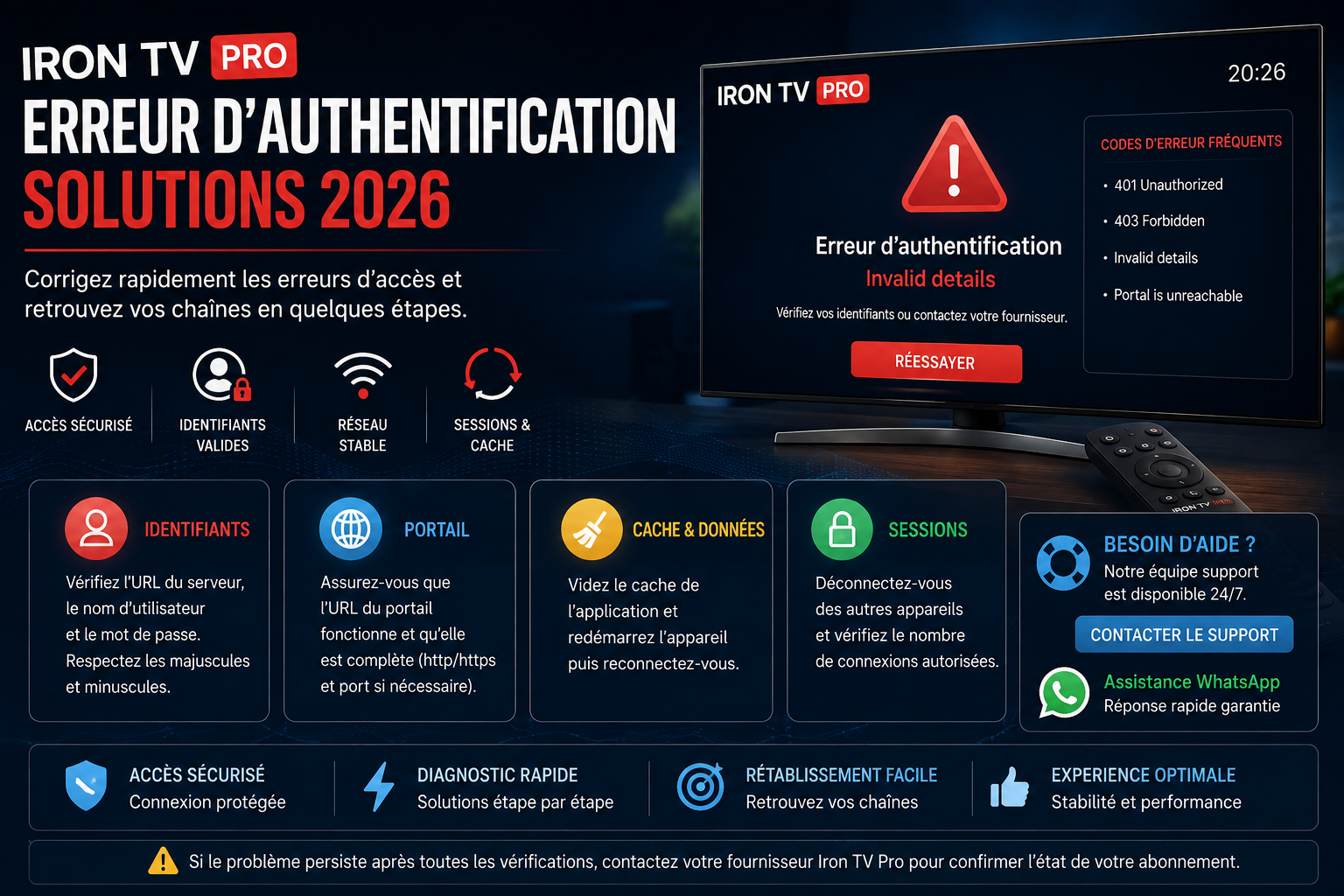
Erreur d’authentification Iron TV Pro : résoudre Invalid details, 401 et 403
Votre accès Iron TV Pro affiche « Invalid details », « Unauthorized » ou « Forbidden » ? Commencez par relever le message et l’étape où il apparaît : ajout du compte, chargement des catégories ou lancement d’un contenu. Dans Iron TV Max comme dans un autre lecteur compatible, ces situations demandent des vérifications différentes. Contrôlez les informations reçues et le statut de votre accès avant de supprimer le profil ou de réinstaller l’application.
Sommaire
Les premières vérifications pour retrouver votre connexion
Si le refus apparaît dès l’ajout du compte, vérifiez d’abord le lecteur, la méthode de connexion et la saisie. Si les catégories sont déjà visibles et qu’un seul contenu échoue, passez au contrôle de lecture : le compte n’est pas nécessairement en cause.
- Relevez le message complet. Notez le code éventuel, l’heure et l’écran concerné. « Connexion impossible » ne désigne pas automatiquement un mot de passe incorrect.
- Confirmez l’application utilisée. Vérifiez son nom et sa version. Les informations d’un accès ne conviennent pas forcément à tous les lecteurs ni à tous les formats.
- Comparez les champs avec les informations reçues. Contrôlez les majuscules, les espaces ajoutés et l’adresse du serveur si elle est demandée. Ne remplacez pas cette adresse par celle du site commercial.
- Vérifiez la validité de votre accès. Consultez votre confirmation de commande ou demandez une vérification au support si l’activation, le renouvellement ou l’échéance est incertain.
- Fermez les autres lectures. Relancez uniquement le lecteur concerné et respectez les connexions simultanées prévues par votre formule. Aucun délai universel de libération des sessions ne peut être déduit du message.
- Recommencez un essai contrôlé. Fermez puis rouvrez l’application. Si le problème reste identique, suivez le diagnostic ci-dessous sans enchaîner les tentatives de connexion.
Invalid details, 401, 403 : comprendre le message affiché
Le texte présenté par une application peut regrouper plusieurs causes. Identifiez aussi le moment du refus : un code reçu pendant la lecture ne décrit pas forcément l’authentification du profil entier.
| Message | Interprétation | Vérification utile |
|---|---|---|
| Invalid details / Login failed | Libellé propre au lecteur : la connexion attendue n’a pas abouti. Il ne permet pas, à lui seul, d’identifier le champ erroné. | Comparer les informations reçues, le format et les champs renseignés. |
| 401 / Unauthorized | Au sens HTTP, la requête ne dispose pas d’informations d’authentification valides pour la ressource demandée. | Vérifier les accès et préciser si le refus concerne le compte ou un contenu. |
| 403 / Forbidden | Au sens HTTP, le serveur comprend la requête mais refuse de l’exécuter. Le code ne précise pas à lui seul le motif. | Demander au support de vérifier l’autorisation et le statut du compte. |
| Portail inaccessible / Délai dépassé | La communication attendue n’aboutit pas ; adresse, connexion ou disponibilité du service restent à examiner. | Contrôler l’adresse fournie et la connexion de l’appareil. |
| Catégories ou EPG vides | Les données peuvent manquer ou ne pas avoir terminé leur chargement. Une absence d’EPG ne suffit pas à conclure à un refus du compte. | Comparer la lecture d’un contenu et le chargement du guide des programmes. |
Les définitions des codes 401 et 403 figurent dans la norme HTTP. Dans le lecteur, conservez le libellé complet pour que le support puisse le rapprocher de votre essai.
Diagnostic de connexion Iron TV Pro, étape par étape
1. Identifier le lecteur et la méthode d’accès
Ouvrez les informations de l’application et relevez son nom exact. Si vous utilisez Iron TV Max, reprenez les consignes correspondant à cette application et à votre accès. Ne choisissez une connexion Xtream Codes ou M3U que si votre lecteur la propose et que les informations reçues sont prévues pour cette méthode. Un code de téléchargement ne remplace pas un identifiant d’abonnement.
Si les champs affichés ne correspondent pas à votre message de configuration, arrêtez la saisie et consultez le guide de configuration Iron TV Pro et Iron TV Max. Changer de lecteur sans confirmer la compatibilité risque d’ajouter une seconde difficulté au problème initial.
2. Contrôler les caractères et l’adresse fournie
Comparez le nom d’utilisateur et le mot de passe caractère par caractère. Faites attention aux lettres et chiffres proches, comme O et 0 ou I et l, ainsi qu’aux majuscules. Le clavier d’un téléviseur peut ajouter un espace en fin de champ. Vérifiez chaque saisie sans modifier les caractères appartenant réellement à vos accès.
Lorsque le lecteur demande une adresse de serveur, conservez le protocole, le domaine, le port éventuel et le chemin transmis. N’ajoutez pas une extension ou une adresse trouvée ailleurs. Si vous avez reçu une playlist, gardez le lien complet dans le champ prévu ; ne le découpez pas pour remplir un formulaire différent. En cas de doute, faites confirmer le format attendu.
3. Distinguer activation, renouvellement et licence du lecteur
Un paiement, une activation de lecteur et un accès au service peuvent correspondre à des opérations distinctes. Vérifiez ce qui a été confirmé dans votre commande. Si l’application indique une licence expirée, précisez ce libellé au support : il ne désigne pas nécessairement l’échéance de l’abonnement Iron TV Pro.
Après un renouvellement, demandez si les informations existantes restent valables avant de créer un nouveau profil. Si le statut est inconnu, fournissez votre référence de commande. Ne souscrivez pas une nouvelle formule uniquement parce qu’un message 401 apparaît. Les formules Iron TV Pro permettent de comparer les durées et les connexions prévues, mais ne renseignent pas le statut individuel de votre compte.
4. Vérifier les lectures simultanées
Fermez les applications utilisant le même accès sur les autres appareils, puis effectuez un seul essai. Pensez à une box restée allumée, à un téléphone ou à un lecteur ouvert sur ordinateur. L’installation sur plusieurs appareils ne signifie pas que toutes les lectures simultanées sont incluses.
Si la connexion revient après cette fermeture, signalez l’observation sans conclure automatiquement à une limite atteinte. Un incident temporaire peut aussi s’être terminé entre les essais. Le support peut vérifier les conditions du compte et vous indiquer la marche à suivre si une session semble rester active.
5. Relancer l’application avant toute suppression
Fermez complètement le lecteur, puis redémarrez l’appareil. Vérifiez sa date, son heure et les mises à jour disponibles. Une horloge incorrecte peut perturber certaines connexions sécurisées ; sa correction ne résout toutefois pas tous les refus d’accès. Refaites ensuite un essai avec les mêmes informations.
Arrêt du lecteur, redémarrage, contrôle de la version et, si le système le propose, suppression du cache uniquement.
Informations d’accès, nom du lecteur, méthode de connexion et réglages utiles. Effacer les données ou réinstaller peut supprimer le profil et les favoris locaux.
Si le lecteur fonctionne déjà sur cet appareil, une nouvelle installation n’est pas un premier réflexe nécessaire. Si elle devient utile, retrouvez le lecteur adapté dans les applications Iron TV Pro et vérifiez la procédure correspondant à votre système.
6. Comparer la connexion sans multiplier les changements
Vérifiez que l’appareil accède à Internet, puis comparez Wi-Fi et Ethernet si ces connexions sont disponibles. Un partage mobile peut servir de comparaison ponctuelle, dans les conditions autorisées pour votre accès et en tenant compte de votre forfait mobile. Gardez le même appareil, le même lecteur et le même profil pendant cet essai.
Notez la présence d’un VPN, d’un DNS personnalisé ou d’un filtrage réseau ; ne modifiez pas plusieurs paramètres ensemble. Sur un réseau géré, demandez l’aide de son administrateur. Si un refus 403 persiste, faites vérifier les autorisations au lieu de chercher une adresse ou un réglage destiné à contourner la restriction.
7. Comparer un autre appareil seulement si nécessaire
Un second appareil compatible peut fournir un indice si votre formule autorise ce test. Fermez d’abord la première lecture et utilisez une méthode d’accès confirmée. Si vous changez à la fois l’appareil, le lecteur et le réseau, notez ces différences : le résultat ne permet plus d’attribuer le problème à un seul élément.
Évitez de créer plusieurs profils identiques. Conservez le résultat de chaque essai, y compris un échec inchangé. Ces observations sont plus utiles au diagnostic qu’une succession de réinstallations dont les effets deviennent difficiles à suivre.
Interpréter les tests sans tirer de conclusion trop vite
Un test réussi indique que la combinaison essayée fonctionne à cet instant. Il ne prouve pas que chaque autre composant est correct. Comparez des essais rapprochés et notez précisément ce qui a changé.
| Observation | Ce qu’elle aide à examiner | Suite conseillée |
|---|---|---|
| Le même appareil fonctionne sur un autre réseau. | La connexion ou les conditions d’accès diffèrent ; un incident temporaire reste possible. | Transmettre les deux réseaux et les heures des essais. |
| Un autre appareil se connecte avec le même accès. | La configuration du premier appareil mérite une comparaison. | Comparer le lecteur, sa version et le format utilisés. |
| Deux appareils échouent sur deux réseaux. | Un problème commun reste possible : accès, adresse ou service, entre autres. | Faire vérifier le compte et le message par le support. |
| La connexion revient après fermeture des autres lectures. | Les sessions font partie des pistes à vérifier. | Confirmer le nombre de connexions prévu avant de reprendre plusieurs lectures. |
| Le problème disparaît après relance ou cache vidé. | Le fonctionnement local a changé, sans preuve exclusive d’une cause liée au cache. | Conserver la configuration et surveiller un éventuel retour du message. |
Quelles vérifications selon votre appareil ?
Les menus de maintenance dépendent du modèle, du système et du lecteur. Suivez la procédure de votre appareil ; une option disponible sur Android n’existe pas nécessairement sur un téléviseur Samsung ou LG.
| Appareil | Contrôle adapté | Tutoriel |
|---|---|---|
| Android TV / Google TV | Relancer le lecteur ; contrôler la version, le stockage et le cache lorsque cette option existe. | Configurer Android TV |
| Fire TV Stick | Vérifier le modèle, la compatibilité du lecteur et la connexion réelle avant de toucher aux données. | Installation sur Fire TV Stick |
| NVIDIA Shield | Comparer les connexions disponibles et vérifier le profil enregistré dans le lecteur. | Configuration NVIDIA Shield |
| Samsung Smart TV | Vérifier l’application compatible avec le système du téléviseur et sa mise à jour. | Guide Samsung TV |
| LG webOS | Relancer le téléviseur et contrôler la méthode d’accès proposée par le lecteur installé. | Guide LG TV |
| iPhone / iPad | Vérifier le lecteur, ses autorisations de données mobiles et le profil avant une comparaison réseau. | Configuration iPhone et iPad |
Sur ordinateur, reportez-vous aux procédures Windows PC et Mac. Les utilisateurs d’Apple TV et de téléphones Android disposent également de guides dédiés. Retrouvez tous les appareils dans les tutoriels Iron TV Pro.
Vérifier que la connexion fonctionne à nouveau
- Fermez puis rouvrez le lecteur pour vérifier que le profil est conservé et accepté.
- Laissez les données disponibles terminer leur chargement avant de lancer une lecture.
- Testez un contenu inclus et disponible pendant quelques minutes, puis comparez un autre contenu.
- Vérifiez le guide des programmes ou la VOD uniquement si ces fonctions sont proposées avec votre accès.
- Reprenez votre réseau habituel si vous en aviez changé et notez un éventuel retour de l’erreur.
- Conservez le message, l’heure et la dernière modification si le refus réapparaît.
Si le compte s’ouvre mais que la lecture s’interrompt, suivez le guide des coupures et du buffering Iron TV Max. Si l’application ne démarre pas ou reste bloquée, consultez les solutions lorsque Iron TV Max ne fonctionne pas. Ces symptômes demandent d’autres contrôles qu’un refus au moment de la saisie des accès.
Contacter le support Iron TV Pro avec les bons éléments
Préparez un message qui situe le blocage et les essais déjà réalisés. Ajoutez votre référence de commande si vous en disposez, sans inclure votre mot de passe. Une capture recadrée sur l’erreur aide à identifier le libellé exact ; masquez les informations privées et les liens de playlist.
| À transmettre | Exemple de précision | Utilité |
|---|---|---|
| Appareil et système | Modèle du téléviseur ou de la box, version du système. | Retrouver les réglages adaptés. |
| Lecteur et version | Iron TV Max ou nom exact du lecteur installé. | Vérifier la méthode de connexion. |
| Erreur et moment | Message complet à l’ajout du compte ou au lancement d’un contenu. | Situer le refus dans le parcours. |
| Historique et statut | Dernier fonctionnement, renouvellement récent, changement d’appareil. | Comparer la situation avant et après le problème. |
| Essais et résultats | Un seul lecteur actif ; relance effectuée ; résultat du test réseau. | Poursuivre le diagnostic sans répéter les essais. |
Le message prérempli ne demande pas vos identifiants. Masquez toute donnée privée dans vos captures d’écran.
Éviter les erreurs lors de la prochaine connexion
Conserver les repères utiles
Gardez vos informations d’accès dans un espace privé, avec le nom du lecteur et la méthode utilisée. Notez les changements de configuration et fermez les lectures inutilisées. Avant une mise à jour, vérifiez que vous pourrez retrouver votre profil si une nouvelle saisie est demandée.
Limiter les manipulations inutiles
Évitez les profils en double, les essais répétés sans modification et la suppression des données sans sauvegarde des informations utiles. Une adresse trouvée dans un commentaire ou une vidéo peut ne pas correspondre à votre compte. Demandez confirmation avant de remplacer votre serveur.
Lors d’un changement d’appareil, vérifiez la compatibilité avant de transférer vos habitudes de connexion. Les champs et les licences du lecteur peuvent différer. Si votre besoin de lectures simultanées évolue, faites confirmer les possibilités de votre formule au support avant d’ouvrir plusieurs sessions.
Questions fréquentes sur les erreurs de connexion
Pourquoi Iron TV Pro affiche-t-il Invalid details ?
Le lecteur n’a pas accepté la connexion attendue. Vérifiez les caractères saisis, la méthode et l’adresse éventuelle, puis faites confirmer le statut du compte. Ce libellé n’identifie pas automatiquement un mot de passe incorrect.
Quelle différence entre une erreur 401 et une erreur 403 ?
Le code 401 concerne des informations d’authentification absentes ou non valides pour la ressource ; le code 403 exprime un refus de la requête. Dans les deux cas, précisez au support l’écran et l’action concernés. Le code seul ne révèle pas la cause exacte.
Dois-je renouveler mon abonnement pour corriger la connexion ?
Seulement si l’échéance et la nécessité du renouvellement sont confirmées. Une erreur peut aussi concerner la saisie, le lecteur ou le service. Faites vérifier votre accès avec votre référence de commande avant de souscrire à nouveau.
Pourquoi Iron TV Max fonctionne-t-il sur mobile mais pas en Wi-Fi ?
Le résultat oriente la comparaison vers les différences entre les deux connexions. Il ne suffit pas à établir un blocage précis. Gardez le même appareil et le même profil si possible, puis transmettez les réseaux et les heures des essais au support.
Faut-il supprimer les données ou réinstaller l’application ?
Commencez par la vérification des accès et une relance. La suppression des données peut effacer le profil et les réglages locaux. Préparez vos informations de connexion avant cette opération et utilisez la procédure adaptée à votre appareil.
Un EPG vide signifie-t-il que mon compte est refusé ?
Pas nécessairement. Testez un contenu accessible et vérifiez si le guide des programmes est disponible pour les chaînes concernées. Un problème de chargement du guide peut exister alors que la lecture fonctionne.
Puis-je tester le même compte sur un autre appareil ?
Vérifiez que votre accès et le lecteur permettent cet usage. Fermez la première lecture avant le test et respectez les connexions prévues. Notez les différences d’appareil, de lecteur et de réseau pour interpréter le résultat.
Quelles informations envoyer sans exposer mes accès ?
Le modèle, le lecteur, sa version, le message, l’heure et le résultat des essais suffisent pour commencer. Utilisez le contact Iron TV Pro et masquez les mots de passe, les codes et les URL privées dans les captures.
Guides complémentaires
Configurer votre accès
Vérifiez le lecteur et les champs correspondant aux informations reçues.
Reprendre la configurationIron TV Max ne démarre pas
Examinez un blocage de l’application ou un chargement qui ne se termine pas.
Diagnostiquer le fonctionnementCoupures pendant la lecture
Comparez les contenus et la connexion lorsque le compte reste accessible.
Résoudre le bufferingAssistance Iron TV Pro
Transmettez les détails du refus et les résultats de vos vérifications.
Contacter le supportApplications compatibles
Retrouvez le lecteur prévu pour votre appareil avant une installation.
Choisir votre applicationL’erreur d’authentification persiste ?
Votre accès reste refusé après les vérifications ? Transmettez le message exact, le lecteur et les résultats des essais au support Iron TV Pro pour poursuivre le diagnostic.