Iron TV Pro sur NVIDIA SHIELD TV : installation et réglages 4K
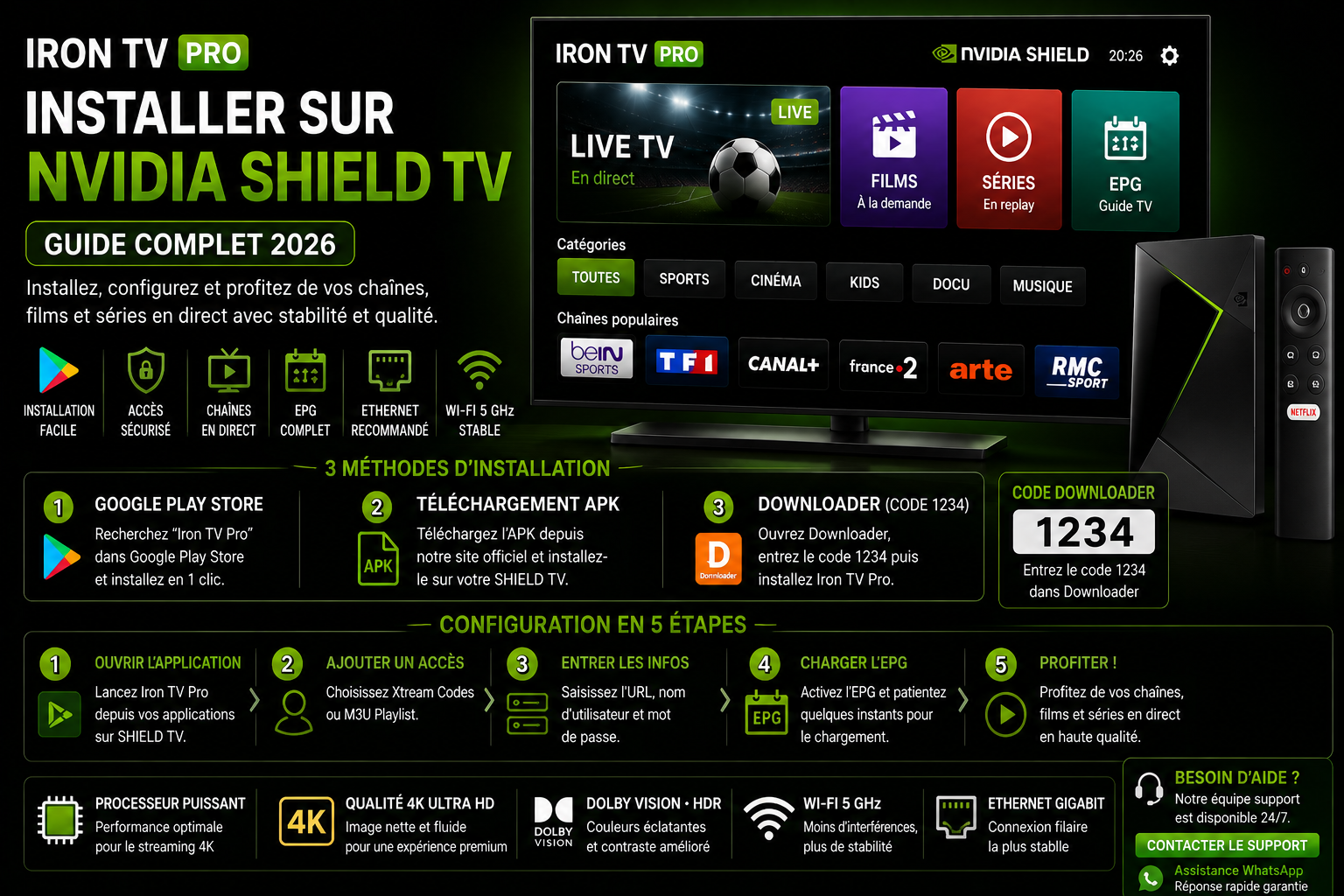
Installer Iron TV Pro sur NVIDIA SHIELD TV permet de profiter d’une plateforme Android TV puissante avec Google Play, Ethernet, Wi-Fi, gestion avancée des applications et réglages vidéo adaptés aux téléviseurs Full HD et 4K. Ce guide couvre l’installation depuis Google Play, l’installation manuelle lorsqu’elle est nécessaire, Xtream Codes, M3U, EPG, VOD, favoris, cache, stockage, décodage, Ethernet, Wi-Fi, 4K, HDR, upscaling, HDMI et dépannage.
Mettez la SHIELD à jour, libérez du stockage, privilégiez Google Play pour un lecteur compatible, ajoutez un seul profil Xtream Codes ou M3U, laissez la première synchronisation se terminer puis testez plusieurs contenus en HD avant la Full HD et la 4K. Pour un diagnostic réseau, Ethernet constitue le meilleur point de comparaison avec le Wi-Fi.
Sommaire
- 1. Installation en huit étapes
- 2. Pré-requis NVIDIA SHIELD TV
- 3. Mettre la SHIELD et les applications à jour
- 4. Choisir un lecteur compatible
- 5. Installer depuis Google Play
- 6. Installation manuelle et Downloader
- 7. Configurer Xtream Codes ou M3U
- 8. Première synchronisation
- 9. EPG, VOD, catégories et favoris
- 10. Ethernet, Wi-Fi et stabilité
- 11. 4K, HDR, fréquence d’image et upscaling
- 12. Stockage, cache et données
- 13. Optimiser les performances
- 14. Diagnostic avancé
- 15. Dépannage NVIDIA SHIELD
- 16. Protocole de test
- 17. Erreurs à éviter
- 18. Sécurité et confidentialité
- 19. Sources techniques officielles
- 20. FAQ Iron TV Pro NVIDIA SHIELD
- 21. Guides complémentaires
1. Installer Iron TV Pro sur NVIDIA SHIELD en huit étapes
- Mettre la SHIELD à jour. Installez les mises à jour système et redémarrez avant de modifier le lecteur.
- Libérer du stockage. Gardez une marge pour l’application, le cache, les logos, l’EPG et les données VOD.
- Choisir un seul lecteur. Commencez par Google Play et vérifiez le développeur, les permissions et la compatibilité.
- Ajouter un profil. Configurez Xtream Codes ou M3U sans créer plusieurs profils identiques.
- Laisser synchroniser. Attendez le chargement des catégories, de l’EPG et de la VOD.
- Tester le réseau. Commencez en Ethernet si possible, sinon sur un Wi-Fi stable.
- Valider HD puis Full HD. Vérifiez plusieurs contenus avant d’augmenter la qualité.
- Tester la 4K en dernier. Une fois la base stable, contrôlez 4K, HDR, audio et HDMI.
2. Pré-requis NVIDIA SHIELD TV
Une installation propre commence par l’appareil lui-même. Vérifiez la version système, le stockage, le réseau, l’alimentation et la chaîne HDMI avant d’ajouter un lecteur ou de modifier les réglages vidéo.
| Élément | À vérifier | Pourquoi |
|---|---|---|
| SHIELD TV | Modèle identifié et alimentation stable | Les ports, le stockage et certaines fonctions peuvent différer selon le modèle. |
| Système | Mise à jour disponible installée | Les corrections système peuvent résoudre des problèmes d’applications ou de lecture. |
| Stockage | Espace libre suffisant | Le cache, l’EPG et les affiches peuvent s’accumuler. |
| Accès | URL, M3U, serveur, identifiant et mot de passe | Une faute de saisie suffit à bloquer la connexion. |
| Réseau | Ethernet ou Wi-Fi stable | La régularité compte autant que le débit maximal. |
| Téléviseur | Port HDMI, résolution et formats compatibles | La 4K, le HDR et l’audio dépendent de toute la chaîne HDMI. |
3. Mettre la NVIDIA SHIELD et les applications à jour
- Ouvrez les paramètres de la SHIELD.
- Accédez aux informations de l’appareil puis à la mise à jour système ; l’intitulé peut varier selon la version.
- Installez la mise à jour disponible et laissez l’appareil redémarrer.
- Ouvrez ensuite Google Play et mettez à jour le lecteur ainsi que les autres applications utiles.
- Testez la configuration existante avant de vider le cache ou de modifier les paramètres vidéo.
4. Choisir un lecteur compatible Iron TV Pro sur NVIDIA SHIELD
Le lecteur sert à ouvrir vos accès, organiser les catégories et afficher l’EPG ou la VOD. Il doit être adapté à la télécommande et à Android TV, pas seulement à un écran tactile.
| Option | Points forts | À contrôler | Usage adapté |
|---|---|---|---|
| Lecteur TV avancé | Interface TV, EPG, favoris, groupes et plusieurs formats | Développeur, fonctions payantes, permissions et mises à jour | Usage régulier à la télécommande |
| Lecteur simple | Configuration rapide et interface plus légère | Compatibilité avec Xtream/M3U et absence de contenus préchargés | Première installation |
| Autre lecteur Google Play | Peut mieux convenir à un besoin précis | Confidentialité, avis récents et compatibilité Android TV | Alternative de comparaison |
5. Installer Iron TV Pro depuis Google Play
- Depuis l’écran d’accueil Android TV, ouvrez Google Play.
- Recherchez le lecteur choisi et vérifiez le nom du développeur.
- Ouvrez la fiche, contrôlez les permissions et sélectionnez Installer.
- Lancez l’application et acceptez uniquement les permissions nécessaires.
- Vérifiez que l’interface répond correctement à la télécommande.
- Ne saisissez vos accès qu’après avoir confirmé que l’application est la bonne.
- Créez un seul profil de test pour commencer.
6. Installation manuelle Iron TV Pro et Downloader
L’installation manuelle ne doit servir que lorsque cela est réellement nécessaire. Utilisez uniquement un fichier publié par le site ou par l’éditeur officiel de l’application et évitez les APK modifiés, les codes provenant de vidéos ou forums non vérifiés et les applications contenant déjà des comptes ou des contenus.
- Vérifiez d’abord si un lecteur compatible existe dans Google Play.
- Si l’installation manuelle est nécessaire, ouvrez la page Applications du site.
- Utilisez uniquement le fichier ou le code actuellement publié.
- Activez l’autorisation d’installation externe seulement pour l’outil utilisé, si Android TV le demande.
- Installez l’application puis ouvrez-la pour vérifier son fonctionnement.
- Désactivez ensuite l’autorisation d’installation externe si elle n’est plus nécessaire.
7. Configurer Xtream Codes ou M3U sur NVIDIA SHIELD
Le format choisi doit correspondre exactement aux informations reçues. Une mauvaise méthode peut provoquer une playlist vide ou un refus de connexion même lorsque les accès sont valides.
| Type d’accès | À saisir | Erreur fréquente |
|---|---|---|
| Xtream Codes | Adresse serveur + utilisateur + mot de passe | Champ inversé, protocole ou port supprimé, espace parasite |
| Playlist M3U | URL complète ou fichier autorisé | URL tronquée, expirée ou fichier incomplet |
| EPG externe | URL du guide si le lecteur le prévoit | Source incorrecte ou fuseau horaire mal réglé |
| Nom du profil | Un nom local simple | Plusieurs profils portant le même nom |
- Choisissez le mode correspondant aux informations reçues.
- Recopiez les données exactement, en respectant caractères spéciaux et protocole.
- Lancez la synchronisation et attendez la fin du chargement initial.
- Testez plusieurs contenus avant d’ajouter des favoris.
- En cas de 401, 403 ou « Invalid details », consultez le guide d’authentification Iron TV Pro.
8. Réussir la première synchronisation
Le premier lancement peut être plus long parce que le lecteur récupère les catégories, le guide des programmes, les logos et parfois la VOD. Ne videz pas le cache pendant cette phase et évitez de fermer l’application trop tôt.
Catégories
Attendez qu’elles soient complètement chargées avant de les masquer.
EPG
Le guide peut apparaître progressivement. Actualisez seulement après le premier chargement.
VOD
Les affiches et métadonnées peuvent demander plus de temps que le direct.
Favoris
Ajoutez-en quelques-uns au départ puis vérifiez leur conservation après redémarrage.
9. Régler l’EPG, la VOD, les catégories et les favoris
Une fois le profil fonctionnel, simplifiez l’interface. Un EPG trop volumineux et des catégories inutiles peuvent alourdir le lecteur sans améliorer l’usage quotidien.
EPG vide
Attendez la synchronisation, vérifiez la source du guide et son fuseau horaire puis actualisez.
Menus lourds
Masquez les groupes inutiles et réduisez les données importées si le lecteur le permet.
VOD lente
Les affiches peuvent charger lentement au premier lancement ; testez ensuite la lecture réelle.
Favoris
Créez-les après les tests pour éviter de conserver des entrées inactives.
10. Ethernet ou Wi-Fi : stabiliser Iron TV Pro sur SHIELD TV
Pour diagnostiquer des coupures, Ethernet constitue le point de comparaison le plus simple. Si la lecture devient stable en câble mais reste irrégulière en Wi-Fi, concentrez le diagnostic sur le routeur, la distance, les interférences ou les usages concurrents.
| Situation | Test conseillé | Interprétation |
|---|---|---|
| SHIELD proche du routeur | Comparer Ethernet et Wi-Fi | Permet d’isoler les variations du sans-fil. |
| Wi-Fi 5 GHz instable | Rapprocher le routeur ou tester une autre bande | Les obstacles peuvent réduire la portée et la stabilité. |
| Buffering le soir | Tester Ethernet et limiter les téléchargements concurrents | Distingue charge locale et problème plus général. |
| VPN actif | Le désactiver temporairement pour le diagnostic | Un VPN peut ajouter latence ou variation de débit. |
| HD stable, Full HD instable | Tester Ethernet et fermer les usages lourds | Le réseau manque probablement de marge. |
| Full HD stable, 4K instable | Rester dix minutes en Full HD | La 4K demande davantage de marge réseau et de décodage. |
11. 4K, HDR, fréquence d’image et upscaling
La qualité finale dépend du contenu, du lecteur, du réseau, du câble HDMI, du téléviseur et des réglages de sortie. L’upscaling peut améliorer l’affichage d’une source de résolution inférieure, mais il ne transforme pas cette source en véritable vidéo 4K native.
| Réglage | Point de départ | À modifier si… |
|---|---|---|
| Résolution système | Mode pris en charge par le téléviseur | Écran noir, scintillement ou perte de signal |
| Qualité du contenu | HD puis Full HD | La 4K bufferise ou le zapping ralentit |
| Upscaling | Réglage par défaut ou amélioré si disponible | L’image paraît trop accentuée ou artificielle |
| Décodage | Réglage stable par défaut | Son sans image, écran noir ou saccades persistantes |
| HDR | Automatique si toute la chaîne est compatible | Couleurs anormales ou perte de signal |
| HDMI | Câble et entrée adaptés au téléviseur | 4K ou HDR ne sont pas proposés |
12. Gérer le stockage, le cache et les données sans perdre les accès
Vider le cache peut aider lorsqu’une application devient lente ou que l’EPG se bloque, mais ce n’est pas une opération à répéter systématiquement. Effacer les données est beaucoup plus radical et peut supprimer les profils.
- Ouvrez Paramètres puis Applications et sélectionnez le lecteur concerné.
- Commencez par forcer l’arrêt puis relancez l’application.
- Si le problème persiste, utilisez Vider le cache.
- Redémarrez la SHIELD et laissez l’EPG se resynchroniser.
- N’utilisez Effacer les données qu’en dernier recours après avoir conservé vos informations de configuration.
- Supprimez les applications inutilisées si le stockage devient faible.
13. Optimiser les performances de la NVIDIA SHIELD
Une SHIELD TV reste généralement fluide, mais plusieurs lecteurs, des caches importants, un EPG volumineux ou de nombreuses applications en arrière-plan peuvent alourdir les menus. Une configuration simple facilite aussi le dépannage.
Un seul lecteur principal
Évitez plusieurs applications identiques avec les mêmes profils et données.
Stockage disponible
Gardez une marge libre pour les mises à jour, les logos et les données temporaires.
Redémarrage utile
Redémarrez après une mise à jour ou lorsque les menus restent anormalement lents.
Qualité adaptée
Une Full HD stable est préférable à une 4K irrégulière.
Quand réinstaller le lecteur ?
Réinstallez seulement après avoir vérifié mises à jour, réseau, stockage, cache et accès. Une réinstallation peut supprimer les profils et vous obliger à recommencer toute la synchronisation.
14. Diagnostic avancé : isoler la cause d’un problème Iron TV Pro
Le principe est simple : gardez le même contenu et ne changez qu’un seul élément. Cette méthode permet de distinguer réseau, lecteur, profil, décodage, stockage et HDMI.
| Résultat observé | Ce que cela suggère | Étape suivante |
|---|---|---|
| Ethernet fluide, Wi-Fi instable | Profil et lecteur probablement fonctionnels | Concentrez-vous sur le Wi-Fi ou le routeur. |
| Un autre lecteur fonctionne avec les mêmes accès | Le premier lecteur ou ses réglages devient la piste principale | Mettre à jour, revenir aux réglages par défaut ou conserver le lecteur stable. |
| HD et Full HD stables, 4K instable | La configuration de base fonctionne | Rester en Full HD ou améliorer réseau et décodage. |
| Un seul contenu affiche un écran noir | Problème potentiellement isolé au contenu ou au format | Tester plusieurs autres chaînes et VOD. |
| Écran noir après changement de résolution | Réglage vidéo, HDMI ou compatibilité téléviseur | Revenir à un mode d’affichage stable. |
| Tous les contenus refusent après modification du profil | URL, identifiants ou méthode d’accès à vérifier | Retaper les champs et consulter le guide d’authentification. |
| Le problème existe sur plusieurs appareils et réseaux | La cause n’est probablement pas limitée à la SHIELD | Noter l’heure et les tests puis contacter le support. |
Pour comparer avec une autre plateforme, utilisez les guides Android TV, Fire TV Stick, Apple TV, LG TV, Samsung TV ou Windows PC.
15. Dépannage Iron TV Pro sur NVIDIA SHIELD
| Problème | Cause probable | Action recommandée | Guide utile |
|---|---|---|---|
| Application introuvable | Région, compatibilité ou fiche incorrecte | Vérifier Google Play puis la page Applications. | Applications Iron TV Pro |
| Identifiants refusés | Erreur de saisie ou mauvais format | Retaper les champs et vérifier Xtream/M3U. | Authentification |
| Écran noir | Contenu, décodage, résolution ou HDMI | Tester plusieurs contenus et revenir à un réglage stable. | Dépannage général |
| Pas de son | Piste audio ou chaîne HDMI | Changer de piste et vérifier les réglages audio. | Support |
| Buffering | Wi-Fi, trafic concurrent ou qualité trop élevée | Tester Ethernet et revenir temporairement en HD. | Buffering |
| EPG vide | Synchronisation ou source du guide | Actualiser l’EPG puis redémarrer. | Configuration complète |
| Application lente | Cache, EPG volumineux ou stockage faible | Vider le cache, réduire les groupes et libérer de l’espace. | Support |
| Session refusée | Nombre de connexions simultanées atteint | Fermer les autres appareils. | Tarifs et connexions |
16. Protocole de test après installation
- Redémarrez la SHIELD après l’installation et les mises à jour.
- Laissez le lecteur terminer le chargement de l’EPG et de la VOD.
- Testez trois contenus HD différents pendant quelques minutes.
- Testez ensuite un contenu Full HD pendant dix minutes.
- Comparez Ethernet et Wi-Fi si une coupure apparaît.
- Testez un second lecteur uniquement si le premier semble en cause.
- Testez le son, les favoris, une VOD et la reprise après redémarrage.
- Passez en 4K puis HDR seulement si les tests précédents restent stables.
17. Erreurs à éviter sur NVIDIA SHIELD TV
Installer plusieurs lecteurs d’un coup
Validez d’abord une seule application pour ne pas multiplier les variables.
Utiliser un APK inconnu
Vérifiez Google Play ou la page Applications avant toute installation manuelle.
Passer directement en 4K HDR
Commencez en HD puis Full HD afin de valider réseau et décodage.
Effacer les données trop tôt
Vider le cache est moins destructif ; effacer les données peut supprimer vos profils.
Changer réseau et vidéo ensemble
Modifiez une seule variable pour obtenir un diagnostic reproductible.
Partager les identifiants
Masquez URL, utilisateur et mot de passe dans les captures envoyées au support.
18. Sécurité, confidentialité et bonnes pratiques
- Installez les lecteurs depuis Google Play ou le site officiel de leur éditeur.
- Pour Iron TV Pro en installation manuelle, utilisez uniquement la page Applications du site.
- Vérifiez le développeur pour éviter les copies portant un nom similaire.
- Ne communiquez jamais de mot de passe Google, code bancaire ou clé privée.
- Masquez les URL, identifiants et données personnelles dans les captures.
- Gardez la SHIELD et les applications à jour.
- Utilisez uniquement des contenus et services pour lesquels vous disposez d’un droit d’accès.
19. Sources techniques officielles
Pour les fonctions propres à NVIDIA SHIELD, Android TV et Google Play, utilisez les documentations officielles comme référence. Les menus et fonctions peuvent évoluer selon la version de SHIELD Experience.
20. FAQ – Iron TV Pro sur NVIDIA SHIELD TV
Comment installer Iron TV Pro sur NVIDIA SHIELD ?
Commencez par Google Play lorsqu’un lecteur compatible y est disponible. Pour une installation manuelle, utilisez uniquement la page Applications Iron TV Pro et le fichier actuellement publié par le site.
Quel code Downloader utiliser sur NVIDIA SHIELD ?
La page source indique actuellement le code 1234. Vérifiez toujours la page Applications au moment de l’installation afin de confirmer qu’il est toujours valide.
Xtream Codes ou M3U : que choisir ?
Utilisez Xtream Codes si vous disposez d’une URL serveur, d’un identifiant et d’un mot de passe. Utilisez M3U si une URL complète ou un fichier de playlist vous a été fourni.
Ethernet est-il préférable au Wi-Fi ?
Pour le diagnostic et les longues sessions, Ethernet constitue une excellente référence car il élimine les variations du sans-fil.
Faut-il vider régulièrement le cache ?
Non. Videz-le seulement si le lecteur devient lent ou si l’EPG se bloque. Effacer les données peut supprimer vos profils et réglages.
L’upscaling transforme-t-il une vidéo HD en véritable 4K ?
Non. Il adapte une image de résolution inférieure pour l’écran 4K, mais il ne recrée pas tous les détails d’une source 4K native.
Pourquoi la 4K coupe alors que la Full HD fonctionne ?
La 4K demande davantage de marge réseau et de décodage. Stabilisez d’abord la Full HD puis testez Ethernet, le décodage et les usages concurrents.
Que faire en cas d’écran noir ?
Testez plusieurs contenus, revenez à une résolution stable, vérifiez HDMI et comparez le décodage avant de réinstaller le lecteur.
Pourquoi l’EPG ne se charge-t-il pas ?
Attendez la première synchronisation, actualisez la source, vérifiez le fuseau horaire et videz le cache uniquement si le blocage persiste.
Que faire si l’application devient lente ?
Forcez l’arrêt, videz le cache, libérez du stockage, réduisez les catégories inutiles et redémarrez la SHIELD avant toute réinstallation.
21. Guides complémentaires Iron TV Pro
Configuration et dépannage
Téléviseurs et box
Mobiles et ordinateurs
Ressources du site
Votre NVIDIA SHIELD est prête ?
Gardez une configuration simple, testez d’abord la stabilité puis contactez le support avec les informations de diagnostic si un problème persiste.