Iron TV Pro ne fonctionne pas : que vérifier pour retrouver la lecture ?
Votre accès Iron TV Pro ne lance plus les chaînes, l’écran reste noir ou le lecteur tourne dans le vide ? Repérez d’abord l’étape qui bloque : ouverture de l’application, connexion au compte, chargement des catégories ou lecture d’un contenu. Avec Iron TV Max ou un autre lecteur compatible, cette distinction permet de choisir les vérifications utiles sans effacer votre configuration à l’aveugle.
Sommaire
- Solution rapide en 7 étapes
- Identifier le symptôme exact
- Comparer les résultats des tests
- Accès refusé ou authentification
- Écran noir, son absent ou chargement infini
- EPG, catégories ou VOD qui ne chargent pas
- Saccades, freezes et buffering
- Solutions selon l’appareil
- Informations à envoyer au support
- Questions fréquentes
- Xtream Codes, URL M3U et lecteur
- Protocole de test après correction
- Prévenir le retour du problème
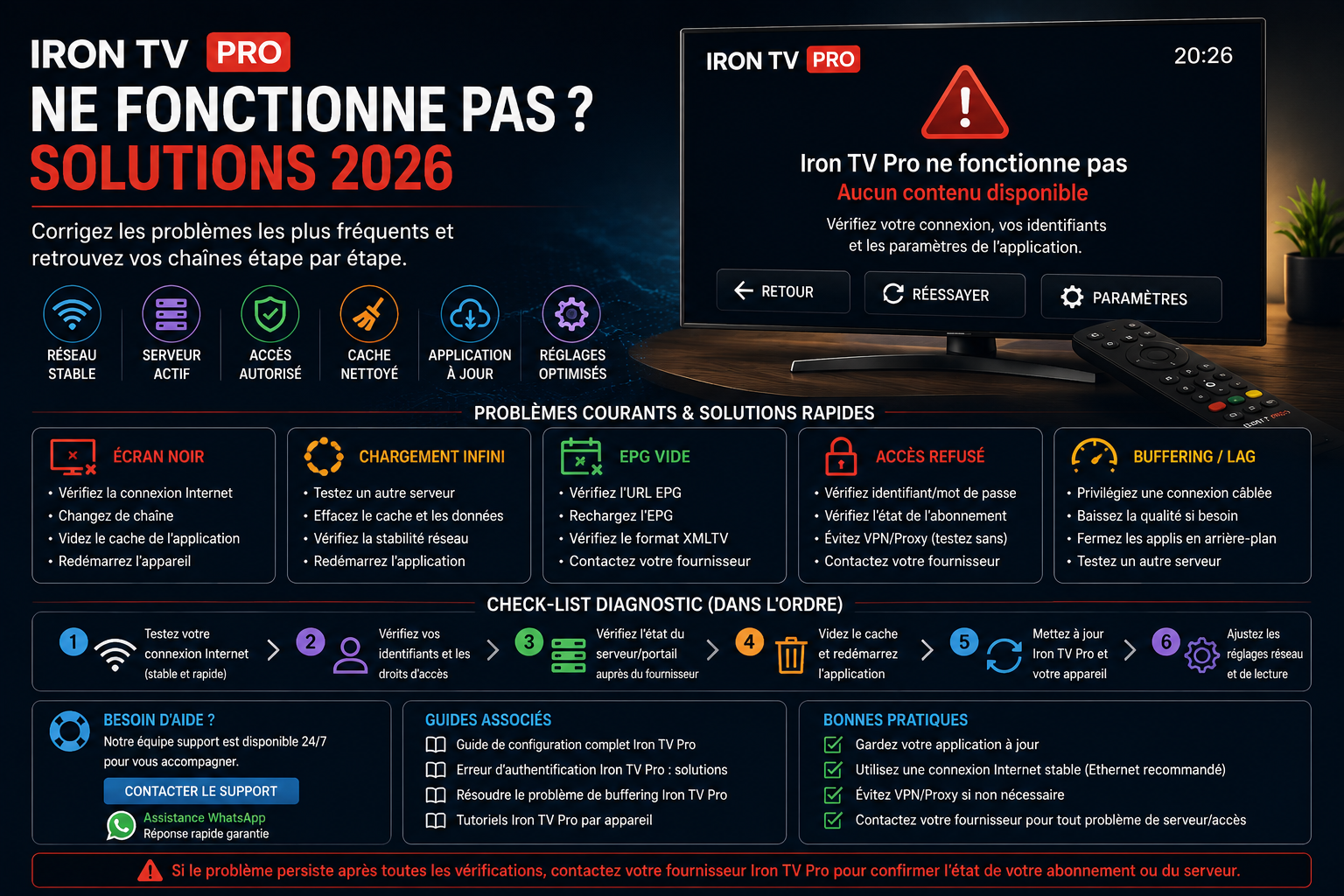
Iron TV Pro ne fonctionne plus : les 7 premiers contrôles
Si le lecteur ne s’ouvre pas, commencez par l’appareil et l’application. Si un message refuse le compte, vérifiez les accès. Si les menus fonctionnent, comparez plusieurs contenus avant de changer le profil.
- Notez ce qui apparaît à l’écran. Distinguez un chargement bloqué, une fermeture de l’application, un message d’erreur et une interruption après le début de la vidéo.
- Comparez les contenus accessibles. Lorsque les menus s’ouvrent, essayez deux ou trois contenus disponibles. Précisez si l’échec touche une chaîne, une rubrique ou toutes les lectures testées.
- Fermez puis rouvrez le lecteur. Si l’interface reste figée, redémarrez l’appareil selon sa procédure habituelle. Évitez de créer plusieurs profils pendant les essais.
- Vérifiez la connexion de cet appareil. Le Wi-Fi fonctionnel sur un téléphone ne garantit pas la connexion du téléviseur. Contrôlez le réseau sélectionné et comparez Ethernet si disponible.
- Contrôlez le compte en cas de refus. Reprenez la méthode et les informations reçues. Faites confirmer l’activation ou l’échéance si leur statut est incertain.
- Vérifiez le lecteur et le système. Notez leur version, consultez les mises à jour disponibles et contrôlez le stockage. Si le système le permet, commencez par le cache plutôt que par l’effacement des données.
- Retestez après chaque changement. Gardez le même contenu et les mêmes conditions autant que possible. Si rien ne change, préparez les résultats pour le support.
Identifier le problème avant de choisir une solution
Le fait qu’Iron TV Pro « ne marche pas » peut décrire des situations très différentes. Utilisez le point de blocage pour choisir la suite. Les éléments ci-dessous sont des pistes à vérifier, pas des causes confirmées.
| Ce que vous observez | Ce qu’il faut examiner | Par où continuer |
|---|---|---|
| L’application se ferme ou ne s’ouvre pas. | Version du lecteur, compatibilité, système et stockage. | Relancer et contrôler le lecteur |
| Le compte est refusé. | Informations d’accès, méthode et statut du compte. | Vérifier l’authentification |
| Les menus s’ouvrent, mais la vidéo reste noire. | Contenu concerné, lecteur et lecture vidéo. | Examiner l’image et le son |
| Les catégories ou le guide des programmes sont vides. | Chargement, filtres actifs et données disponibles. | Vérifier les rubriques et l’EPG |
| La lecture commence puis s’arrête régulièrement. | Contenu, connexion et capacité de lecture de l’appareil. | Diagnostiquer les coupures |
| Les menus réagissent très lentement. | État du lecteur et ressources de l’appareil. | Contrôler l’application |
Notez également si le problème est apparu après un renouvellement, une mise à jour, un changement de réseau ou l’ajout d’un appareil. Cette chronologie aide à comparer votre configuration, sans prouver que le dernier changement est responsable.
Comparer les essais pour mieux situer le problème
Changez un seul élément à la fois et consignez le résultat. Un essai réussi indique qu’une combinaison fonctionne à cet instant ; il ne permet pas toujours d’identifier l’origine exacte de l’échec précédent. Une indisponibilité temporaire peut aussi prendre fin entre deux tests.
| Comparaison | Observation utile | Limite du résultat |
|---|---|---|
| Plusieurs contenus dans le même lecteur | Un seul ne démarre pas tandis que les autres restent lisibles. | Le contenu mérite une vérification, sans certitude sur la source ou le décodage. |
| Même appareil, Wi-Fi puis Ethernet | Le résultat change lorsque la connexion change. | La comparaison aide à examiner le réseau ; elle ne prouve pas un défaut du routeur. |
| Même profil, autre appareil compatible | La lecture fonctionne sur le second appareil. | Le lecteur, le système et parfois le réseau diffèrent aussi. |
| Deux définitions proposées | Une version reste stable et l’autre s’interrompt. | Le débit, le format et la source peuvent différer ; la résolution seule ne suffit pas. |
| Même essai à deux horaires | Le problème apparaît seulement pendant certains essais. | Notez les heures ; cela ne confirme pas à lui seul une congestion ou une panne générale. |
Pour essayer un autre appareil, vérifiez que cet usage est autorisé avec votre accès et fermez la première lecture. Un partage mobile peut servir de comparaison ponctuelle si les conditions du compte le permettent, en tenant compte de la consommation de données. Notez la présence d’un VPN ou d’un réglage réseau particulier sans désactiver plusieurs protections à la fois.
Si plusieurs contenus échouent sur plusieurs appareils, transmettez ces observations au support. Sans confirmation du service, il serait prématuré de parler de panne générale. Inversement, le bon fonctionnement d’une autre application vidéo ne garantit pas que toutes les connexions utilisées par votre lecteur sont disponibles.
Accès refusé, Invalid details ou erreur de connexion
Si le refus apparaît dès l’ajout du compte, comparez les informations reçues avec les champs du lecteur. Vérifiez les majuscules, les caractères proches et les espaces ajoutés par le clavier. Lorsque vous devez saisir une adresse, conservez le protocole, le domaine, le port éventuel et le chemin fournis ; l’adresse du site commercial ne remplace pas forcément celle du serveur.
Compte et méthode
Confirmez le nom du lecteur, la méthode prévue et la validité de l’accès. Une licence de lecteur expirée et un abonnement arrivé à échéance peuvent correspondre à deux situations distinctes. Fournissez la référence de commande si une vérification est nécessaire.
Lectures simultanées
Fermez les lectures inutilisées et vérifiez les connexions prévues par votre formule. Si le service revient, signalez-le sans attribuer automatiquement le problème à une limite de sessions. Le support peut vérifier les conditions de votre compte.
Un message 401, 403 ou « Invalid details » ne suffit pas à identifier une cause unique. Indiquez aussi s’il apparaît au moment de la connexion ou pendant le lancement d’un contenu. Suivez le diagnostic des erreurs d’authentification Iron TV Pro pour approfondir cette branche. Ne souscrivez pas à nouveau uniquement pour tenter de faire disparaître le message.
Écran noir, image sans son ou chargement qui ne se termine pas
Un seul contenu reste noir
Revenez au menu, ouvrez un autre contenu disponible puis réessayez le premier. Si les autres lectures fonctionnent, notez le titre ou la chaîne et l’heure de l’échec. Conservez le profil actuel : une réinitialisation complète n’est pas un premier contrôle pertinent pour un seul contenu.
Toutes les lectures testées échouent
Relancez l’application puis l’appareil. Vérifiez la connexion et notez si les catégories continuent de se charger. Si le lecteur propose un réglage de décodage, reportez-vous à sa documentation, conservez la valeur initiale et testez un seul changement à la fois.
Le son fonctionne, mais aucune image n’apparaît
Vérifiez d’abord si l’image manque seulement dans la vidéo ou sur l’ensemble de l’écran. Si les menus du téléviseur sont également absents, contrôlez la source d’entrée et la liaison de la box selon les instructions du fabricant. Si seuls les contenus vidéo sont concernés, comparez un autre contenu et les options de lecture réellement disponibles.
L’image fonctionne, mais le son est absent
Contrôlez le volume, le mode silencieux et la sortie audio choisie sur l’appareil. Comparez un autre contenu, puis une autre piste audio si elle est proposée. Si vous utilisez une barre de son ou un casque, vérifiez aussi cette liaison. Évitez de modifier ensemble le format audio, la sortie et les réglages du lecteur : vous ne sauriez plus quel changement a eu un effet.
Le chargement tourne indéfiniment
Repérez si l’attente concerne la connexion au compte, la liste des contenus ou le démarrage d’une vidéo. Laissez un chargement en cours se terminer, mais s’il ne progresse plus, relevez le message avant de relancer le lecteur. Il n’existe pas de durée universelle après laquelle tous les lecteurs doivent avoir chargé. Un blocage répété avec la même configuration doit être signalé.
EPG vide, catégories absentes ou VOD inaccessible
Vérifiez d’abord que la rubrique concernée fait partie de votre accès et qu’elle est prise en charge par le lecteur. L’absence de guide des programmes n’indique pas automatiquement un refus du compte. Si les chaînes restent lisibles, concentrez les vérifications sur les données du guide et leur affichage.
- Contrôlez le profil sélectionné et les filtres actifs. Une recherche, des favoris ou des catégories masquées peuvent limiter les éléments affichés.
- Observez l’état du chargement. Évitez de lancer plusieurs actualisations ou de créer un autre profil pendant une synchronisation.
- Utilisez la commande d’actualisation de la rubrique si le lecteur la propose, puis attendez son résultat.
- Pour des horaires EPG décalés, vérifiez la date, l’heure et le fuseau de l’appareil ainsi que les options du guide.
- Si des données manquent toujours, notez les chaînes ou les rubriques concernées et demandez confirmation de leur disponibilité.
Si une adresse EPG distincte est demandée, utilisez uniquement une source prévue pour votre accès. N’ajoutez pas une adresse trouvée au hasard pour compléter le profil. Pour la VOD, comparez plusieurs titres disponibles et distinguez une rubrique entièrement vide d’une vidéo qui apparaît mais ne démarre pas. Ces deux observations n’appellent pas les mêmes vérifications.
Iron TV Pro se coupe, se fige ou affiche du buffering
Lorsque la lecture démarre puis attend de nouvelles données, comparez le contenu, la connexion et le comportement de l’appareil. Un test de débit réussi ne garantit pas une lecture continue. Le signal Wi-Fi, les autres usages du réseau, le lecteur ou la source peuvent intervenir, et des saccades sans indicateur de chargement peuvent demander un contrôle différent.
| Situation | Essai utile | À noter |
|---|---|---|
| Wi-Fi variable ou éloigné | Comparer Ethernet si disponible, ou rapprocher l’appareil du routeur. | Même contenu et même lecteur pendant la comparaison. |
| Coupures pendant d’autres téléchargements | Mettre en pause les transferts que vous contrôlez, puis retester. | Évolution de la lecture sans autre changement. |
| Une définition fonctionne mieux | Comparer les versions effectivement proposées pour ce contenu. | La source et le format peuvent également changer. |
| Menus lents et vidéo saccadée | Relancer l’appareil et vérifier le stockage disponible. | Présence du problème dans les menus et dans la vidéo. |
| Interruptions à certaines heures | Consigner plusieurs essais avec leur heure et leur connexion. | Aucune conclusion sur une panne générale sans confirmation. |
Le Wi-Fi 5 GHz n’est pas une solution automatique pour tous les emplacements. Comparez les réseaux disponibles selon la réception réelle de l’appareil. N’augmentez pas au maximum tous les paramètres de mémoire tampon : utilisez les indications du lecteur et conservez les valeurs initiales. Pour poursuivre les essais, consultez le guide du buffering et des coupures Iron TV Max.
Vérifier le lecteur, Xtream Codes ou la playlist M3U
Votre accès doit être utilisé avec le lecteur et la méthode prévus. Dans Iron TV Max, suivez les champs affichés par votre version. Les formats Xtream Codes et M3U s’appliquent seulement si votre lecteur les accepte et si vous avez reçu les informations correspondantes.
| Informations disponibles | Contrôle à effectuer | Erreur à éviter |
|---|---|---|
| Adresse de serveur, utilisateur et mot de passe | Confirmer que ces champs correspondent à la connexion fournie pour le lecteur. | Coller une playlist complète dans le champ du serveur. |
| Lien complet de playlist | Utiliser l’ajout de playlist distante si cette méthode est prévue. | Tronquer le lien ou le transformer sans consigne. |
| Code d’accès ou activation dédiée | Suivre les instructions propres au lecteur et à votre compte. | Confondre un code de téléchargement avec un accès au service. |
Un autre lecteur ne constitue pas toujours un remplacement compatible. Avant de l’installer, vérifiez le système, la méthode acceptée et une éventuelle licence séparée. Retrouvez les applications Iron TV Pro, puis le guide de configuration Iron TV Pro et Iron TV Max si vous devez reprendre la saisie.
Le lecteur plante ou devient très lent
Commencez par le fermer et redémarrer l’appareil. Vérifiez ensuite les mises à jour et l’espace disponible. Si un nettoyage du cache est proposé, distinguez-le de l’effacement des données, qui peut supprimer le profil et les réglages. Préparez les accès nécessaires avant une désinstallation.
Sur Google TV, les contrôles du réseau, des mises à jour et le redémarrage font partie des étapes de l’assistance Google TV. Adaptez les menus à votre modèle. Une réinitialisation complète de l’appareil efface davantage de données et ne doit pas remplacer les vérifications ciblées du lecteur.
Solutions selon l’appareil utilisé
Android TV
Contrôlez le lecteur installé, sa version, le cache si disponible et la connexion de la télévision.
Tutoriel Android TVFire TV Stick
Vérifiez le modèle et la compatibilité de l’application. Comparez la réception Wi-Fi avant de changer ses paramètres.
Tutoriel Fire TV StickNVIDIA Shield
Comparez les connexions disponibles et les réglages du lecteur en conservant le profil actuel.
Tutoriel NVIDIA ShieldSamsung TV
Utilisez la procédure du téléviseur et de son application. Un APK Android ne s’installe pas directement sur Tizen.
Tutoriel Samsung TVLG TV
Contrôlez le lecteur prévu pour webOS, sa mise à jour et la connexion du téléviseur.
Tutoriel LG TViPhone ou iPad
Vérifiez le lecteur et l’autorisation d’utiliser les données mobiles avant de comparer les réseaux.
Tutoriel iPhone / iPadWindows
Contrôlez le lecteur natif, ses réglages et les tâches en cours lors des interruptions.
Tutoriel Windows PCMacBook
Vérifiez la version du lecteur, la méthode d’accès et les réglages propres à macOS.
Tutoriel MacBookTous les appareils
Retrouvez la procédure d’installation correspondant à votre système et à votre modèle.
Voir tous les tutorielsPour les autres systèmes, consultez aussi les procédures Apple TV et téléphones et tablettes Android. Avant de transférer un compte, confirmez que la méthode est prise en charge et respectez le nombre de lectures prévu.
Vérifier le résultat après une correction
- Rouvrez le lecteur et vérifiez que le profil est conservé.
- Attendez le chargement des données disponibles sans lancer plusieurs actualisations.
- Reprenez le contenu qui posait problème, puis comparez une autre lecture.
- Observez la stabilité pendant quelques minutes dans vos conditions habituelles.
- Contrôlez l’EPG ou la VOD uniquement si ces fonctions sont disponibles avec votre accès.
- Notez ce qui a changé et les symptômes qui subsistent avant une nouvelle manipulation.
Il n’est pas nécessaire de tester la 4K pour valider chaque installation. Utilisez des contenus et des définitions compatibles avec votre offre et votre appareil. Si seule une rubrique reste défaillante, transmettez cette différence au support plutôt que de recommencer tout le dépannage.
Préparer votre demande au support Iron TV Pro
Décrivez le blocage avec des éléments observables. Ajoutez votre référence de commande si vous en disposez et indiquez le dernier fonctionnement normal. Vous pouvez utiliser le contact Iron TV Pro pour transmettre ces informations et poursuivre les vérifications.
| Information | Précision utile |
|---|---|
| Appareil et système | Modèle exact et version du système si accessible. |
| Application | Iron TV Max ou nom exact du lecteur, avec sa version. |
| Symptôme | Texte affiché, étape du blocage, présence d’image et de son. |
| Étendue | Un contenu, une rubrique ou toutes les lectures testées. |
| Conditions | Heure, connexion utilisée et éventuels réglages réseau particuliers. |
| Essais | Une courte liste des modifications et du résultat de chacune. |
Conserver une configuration facile à retrouver
Garder les informations utiles
Conservez le nom du lecteur, la méthode de connexion et les réglages qui fonctionnent. Stockez vos accès dans un espace privé. Notez une modification importante pour pouvoir revenir à la valeur précédente si nécessaire.
Vérifier votre usage
Gardez de l’espace disponible, consultez les mises à jour et fermez les lectures inutilisées. Choisissez une définition qui reste lisible dans vos conditions habituelles. Évitez de multiplier les profils identiques.
Si vous ajoutez un appareil ou souhaitez plusieurs lectures en même temps, vérifiez les conditions de votre compte. Les formules Iron TV Pro et leurs connexions permettent de comparer les offres ; le support peut confirmer celle qui est active sur votre accès.
Questions fréquentes lorsque Iron TV Pro ne fonctionne plus
Que faire en premier si Iron TV Pro ne fonctionne pas ?
Repérez l’étape bloquante et le message exact. Si les menus s’ouvrent, comparez plusieurs contenus. Sinon, vérifiez le lecteur ou les accès selon le symptôme. Conservez votre configuration avant toute suppression.
Comment savoir si Iron TV Pro est en panne générale ?
Des échecs sur plusieurs appareils sont des observations utiles, mais ne suffisent pas à confirmer une panne générale. Transmettez les heures, les messages et les résultats au support pour vérifier la situation du service et de votre compte.
Pourquoi Iron TV Max reste-t-il sur le chargement ?
L’attente peut concerner la connexion, les catégories ou une vidéo. Relevez l’étape, contrôlez la connexion et relancez le lecteur si rien ne progresse. Évitez les actualisations répétées et les nouveaux profils pendant les essais.
Pourquoi le téléphone fonctionne-t-il alors que la TV échoue ?
Les appareils peuvent utiliser des lecteurs, des formats ou des réseaux différents. Comparez ces éléments et fermez la première lecture avant un test autorisé sur le second appareil. Le résultat ne désigne pas automatiquement une panne du téléviseur.
Dois-je réinstaller pour corriger un écran noir ?
Pas en première intention. Comparez les contenus, l’image et le son, puis relancez le lecteur. Si une réinstallation devient nécessaire, préparez vos accès et utilisez la procédure adaptée au système.
Pourquoi le guide des programmes est-il vide ?
Vérifiez sa disponibilité, le chargement et les réglages du guide. Une lecture qui fonctionne avec un EPG vide oriente les contrôles vers cette rubrique, sans prouver un problème du compte entier.
Un bon débit Internet exclut-il un problème de connexion ?
Non. Une mesure ponctuelle ne représente pas toutes les conditions pendant la lecture. Comparez le même contenu et le même appareil sur les connexions disponibles, puis notez les résultats.
Faut-il changer de formule si la lecture se coupe ?
Faites d’abord vérifier le problème. Les coupures ne prouvent pas que la formule est inadaptée. Un changement peut être utile si votre besoin de connexions évolue, mais il ne remplace pas le diagnostic du lecteur, du réseau ou du contenu.
Guides complémentaires
Configuration de votre accès
Reprenez les champs de connexion et les options prises en charge par votre lecteur.
Configurer Iron TV Pro et Iron TV MaxIdentifiants refusés
Examinez le format, les informations reçues et le statut de votre accès.
Diagnostiquer l’authentificationLecture interrompue
Comparez les contenus, la connexion et les conditions des coupures.
Approfondir le diagnostic du bufferingAide au dépannage
Transmettez le symptôme et les essais pour poursuivre les vérifications.
Contacter le support Iron TV ProChoisir le lecteur adapté
Vérifiez la compatibilité et la méthode d’installation avant de remplacer une application.
Consulter les applicationsIron TV Pro ne fonctionne toujours pas ?
Précisez le modèle, le lecteur, le message et les résultats des essais. Contactez le support Iron TV Pro pour poursuivre les vérifications avec votre configuration actuelle.