
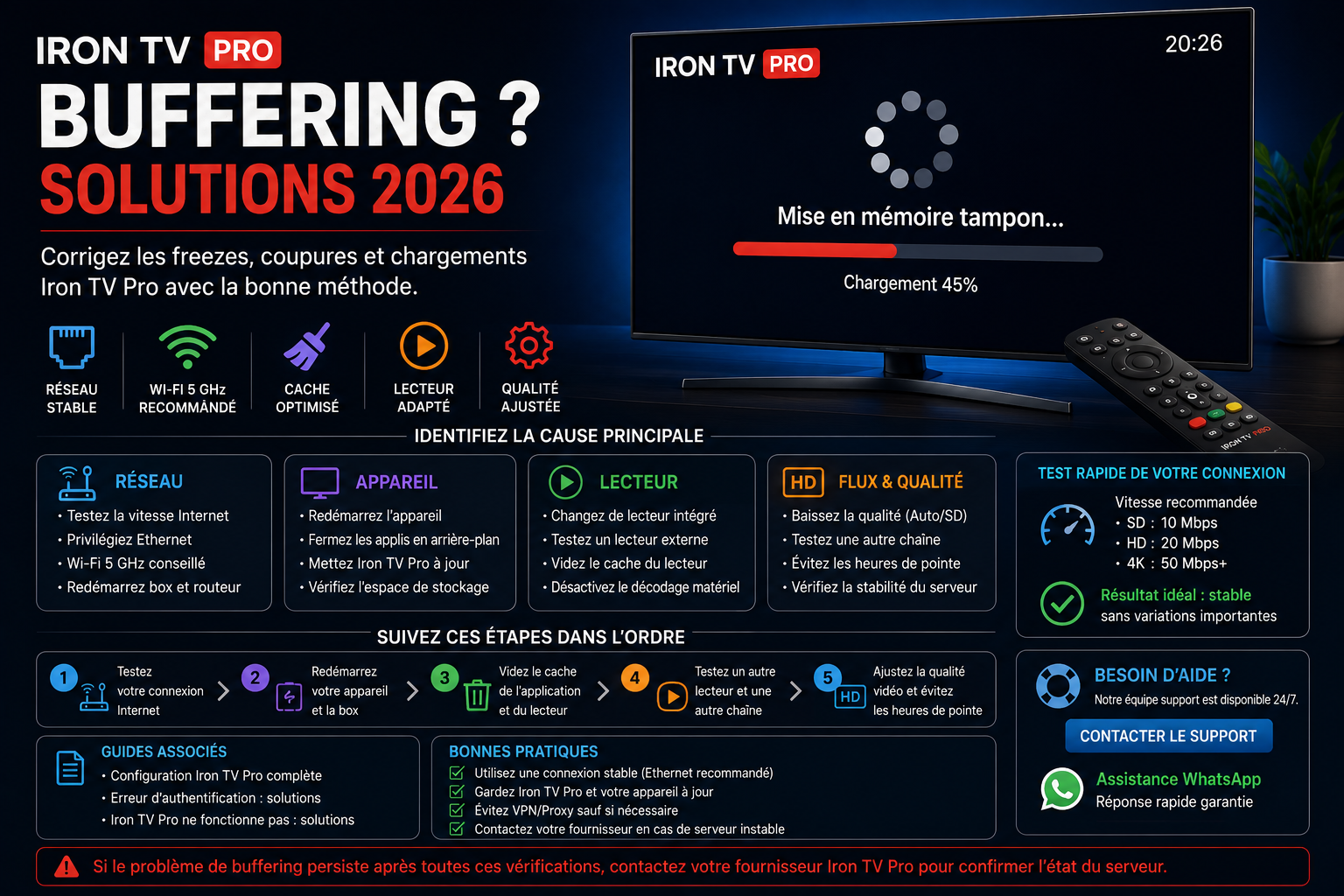
Iron TV Pro : résoudre le buffering, les freezes et les coupures
Quand Iron TV Pro se met à charger, figer l’image ou couper pendant la lecture, le problème peut venir de plusieurs endroits : connexion Internet irrégulière, Wi-Fi trop faible, appareil saturé, cache de l’application, lecteur mal réglé, VPN, qualité vidéo trop élevée ou incident limité à un contenu. La méthode la plus efficace consiste à tester une seule variable à la fois afin de savoir précisément ce qui provoque le buffering au lieu de réinitialiser toute l’installation au hasard.
Si Iron TV Pro bufferise, commencez par comparer la même chaîne ou la même VOD en Ethernet, puis en Wi-Fi 5 GHz et, si possible, en partage mobile. Redémarrez ensuite complètement l’appareil, videz uniquement le cache du lecteur, désactivez temporairement le VPN et testez la Full HD avant la 4K. Cette séquence permet de distinguer rapidement un problème de réseau, d’appareil ou d’application.
Sommaire
- Diagnostic Iron TV Pro en 7 étapes
- Symptômes, causes probables et premier test
- Pourquoi Iron TV Pro bufferise ?
- Connexion, Ethernet, Wi-Fi, routeur, DNS et VPN
- Appareil, mémoire, stockage et surchauffe
- Smarters, TiviMate et réglages du lecteur
- HD, Full HD, 4K et débit disponible
- Solutions selon l’appareil utilisé
- Cas particuliers fréquents
- Erreurs à éviter pendant le dépannage
- Protocole de validation après correction
- Informations à transmettre au support
- FAQ Iron TV Pro et buffering
Diagnostic Iron TV Pro en 7 étapes
Ce diagnostic rapide couvre les causes les plus courantes sans effacer vos accès ni modifier toute la configuration. Suivez l’ordre indiqué et arrêtez-vous dès que vous trouvez une différence nette.
- Testez plusieurs contenus. Essayez au moins trois chaînes ou VOD. Si un seul contenu présente des coupures alors que les autres sont stables, évitez de toucher au réseau ou au lecteur : le problème peut être isolé à ce contenu.
- Comparez la connexion. Testez d’abord Ethernet si votre appareil le permet. Comparez ensuite avec le Wi-Fi 5 GHz à proximité du routeur, puis avec un partage de connexion mobile pour disposer d’un réseau totalement différent.
- Redémarrez l’appareil et le routeur. Éteignez réellement la TV, la box ou le Fire Stick, puis redémarrez le routeur. Une simple fermeture de l’application ne libère pas toujours la mémoire ni les processus en arrière-plan.
- Videz le cache du lecteur. Commencez par le cache uniquement. La suppression des données ou la réinstallation complète peut effacer le profil, l’EPG et les paramètres enregistrés.
- Désactivez temporairement VPN et DNS privé. Le but est uniquement de comparer. Si la lecture devient stable sans VPN, testez ensuite un autre serveur ou un autre protocole avant de conclure.
- Passez de 4K à Full HD. Si la Full HD est stable sur le même appareil et le même réseau, la marge réseau ou la capacité de décodage peut être insuffisante pour ce flux 4K.
- Essayez un autre lecteur ou un autre appareil. Cette dernière comparaison permet de savoir si le souci suit le compte, le réseau, l’application ou le matériel.
Buffering Iron TV Pro : symptôme, cause probable et premier test
Le comportement observé donne souvent une première direction. Le tableau ci-dessous ne remplace pas les tests croisés, mais il aide à commencer par l’action la plus utile.
| Symptôme | Cause probable à vérifier | Premier test utile |
|---|---|---|
| Freeze toutes les 20 à 60 secondes | Wi-Fi irrégulier, congestion locale ou routeur chargé | Tester la même lecture en Ethernet ou très près du routeur |
| Buffering uniquement en 4K | Marge réseau, codec ou puissance de décodage | Passer temporairement en Full HD et tester le décodage matériel |
| Menus ou EPG très lents | Cache volumineux, manque de stockage ou import EPG lourd | Vider le cache, libérer de l’espace puis redémarrer |
| Son présent mais image noire | Décodage vidéo, codec ou lecteur incompatible | Changer le mode de décodage ou tester un autre lecteur |
| Coupures surtout le soir | Usages concurrents, Wi-Fi plus chargé ou routeur saturé | Mettre en pause téléchargements, cloud, jeux et autres streams |
| Un seul appareil est touché | Application, cache, stockage, chauffe ou compatibilité locale | Tester les mêmes accès sur un autre appareil |
| Le Wi-Fi coupe mais Ethernet fonctionne | Couverture, interférences, bande Wi-Fi ou répéteur | Rapprocher l’appareil, passer en 5 GHz ou garder Ethernet |
| La 4G/5G fonctionne mais pas la box Internet | Routeur, DNS, VPN, filtrage ou problème de réseau local | Redémarrer le routeur et tester sans VPN ni DNS personnalisé |
| Toutes les chaînes et VOD sont instables | Réseau, lecteur, appareil ou incident plus global | Comparer un autre réseau, un autre lecteur et un autre appareil |
Pourquoi Iron TV Pro bufferise ou se fige ?
Le terme buffering désigne le moment où le lecteur attend de recevoir suffisamment de données pour poursuivre la vidéo. Un test de vitesse élevé n’exclut pas un problème : la lecture en direct dépend surtout de la stabilité réelle de la connexion, de la capacité de l’appareil à décoder le flux et du comportement du lecteur.
Si le problème n’est pas un simple buffering mais que Iron TV Pro ne se lance plus, affiche une erreur générale ou ne charge aucune catégorie, consultez aussi le guide Iron TV Pro ne fonctionne pas. Pour une erreur de connexion ou d’identifiants, utilisez plutôt le guide consacré à l’erreur d’authentification Iron TV Pro.
1) Stabiliser la connexion Iron TV Pro : Ethernet, Wi-Fi, routeur, DNS et VPN
Pour le streaming en direct, un débit maximal impressionnant n’est pas suffisant si la connexion varie fortement. Ce qui compte est la continuité : moins de pertes, moins de changements de latence et moins de concurrence sur le réseau local. L’objectif du diagnostic est donc de comparer des connexions différentes avec le même contenu.
Ethernet : le test de référence
- À privilégier pour une TV fixe, une NVIDIA Shield ou une box disposant d’un port réseau.
- Évite les interférences radio et permet de savoir rapidement si le Wi-Fi est responsable.
- Si le débit filaire est anormal, testez un autre câble et un autre port du routeur.
Wi-Fi 5 GHz
- Très utile près du routeur grâce à une bande généralement moins encombrée.
- Évitez de placer le routeur dans un meuble fermé ou derrière plusieurs murs.
- Comparez 5 GHz et 2,4 GHz : le 5 GHz est souvent plus rapide, le 2,4 GHz porte généralement plus loin.
Routeur, mesh et répéteur
- Redémarrez proprement le routeur si cela n’a pas été fait depuis longtemps.
- Testez temporairement sans répéteur si vous soupçonnez un saut Wi-Fi instable.
- Si vous utilisez un système mesh, vérifiez que l’appareil se connecte au point d’accès le plus proche.
Partage mobile
- Excellent test croisé parce qu’il remplace entièrement le réseau domestique.
- Si Iron TV Pro devient stable, concentrez-vous sur le routeur, le Wi-Fi, le DNS ou le VPN.
- Surveillez la consommation de données et utilisez ce test seulement le temps nécessaire.
Tester le Wi-Fi correctement
Placez l’appareil à quelques mètres du routeur et relancez exactement le même contenu. Si les coupures disparaissent, la couverture est probablement le facteur principal. Dans ce cas, une liaison Ethernet, un meilleur emplacement du routeur ou un point d’accès mieux positionné sera plus pertinent qu’une réinstallation de l’application.
Sur une Smart TV, gardez également à l’esprit que l’antenne Wi-Fi interne peut être moins performante que celle d’un smartphone récent. Un téléphone qui affiche un excellent signal à côté du téléviseur ne prouve donc pas que la TV reçoit la connexion avec la même qualité.
VPN, DNS privé et filtrage réseau
Un VPN ajoute un intermédiaire entre votre appareil et Internet. Selon le serveur utilisé, la distance et la charge, il peut améliorer ou dégrader la route réseau. Pendant le diagnostic, désactivez-le quelques minutes et comparez. Faites la même chose avec un DNS privé, un bloqueur réseau ou un filtrage parental si vous en utilisez. Le but n’est pas de supprimer définitivement ces outils, mais d’identifier leur influence.
2) Alléger l’appareil : mémoire, stockage, applications et surchauffe
Une connexion correcte ne suffit pas si l’appareil manque de ressources. Les Smart TV, box Android et sticks disposent parfois de peu de mémoire et de stockage. Lorsque plusieurs applications restent ouvertes ou que l’espace libre devient faible, le lecteur peut ralentir, l’EPG peut mettre longtemps à s’afficher et la vidéo peut se figer.
- Redémarrez complètement l’appareil. Éteindre puis rallumer libère plus de ressources qu’un simple retour à l’écran d’accueil.
- Fermez les applications en arrière-plan. Navigateur, jeux, lecteurs vidéo et applications de téléchargement peuvent consommer mémoire et réseau.
- Libérez de l’espace de stockage. Supprimez les applications inutilisées, téléchargements temporaires et fichiers volumineux dont vous n’avez plus besoin.
- Videz le cache de l’application. Faites-le avant d’effacer les données complètes.
- Mettez à jour le système et le lecteur. Les versions récentes corrigent parfois des problèmes de compatibilité ou de décodage.
- Surveillez la chauffe. Un stick coincé derrière une TV chaude ou une box mal ventilée peut perdre en performances après une longue session.
3) Régler le lecteur Iron TV Pro : Smarters, TiviMate et applications compatibles
Deux lecteurs installés sur le même appareil peuvent se comporter différemment avec un même flux. Le moteur vidéo, le décodage matériel, la gestion du cache et l’EPG varient d’une application à l’autre. Un test avec un deuxième lecteur est donc utile pour isoler le problème, mais il ne faut pas multiplier les applications sans méthode.
| Réglage | Test conseillé | Ce que le test permet de vérifier |
|---|---|---|
| Décodage vidéo | Tester matériel puis logiciel si image noire ou saccadée | Compatibilité entre codec, appareil et lecteur |
| Buffer interne | Commencer par une valeur normale ou moyenne | Absorber de petites variations sans rallonger inutilement le zapping |
| Cache | Vider le cache si l’application devient lente ou instable | Éliminer des données temporaires potentiellement corrompues |
| EPG | Laisser finir la synchronisation et limiter les sources inutiles | Réduire la charge au lancement et les ralentissements d’interface |
| Lecteur alternatif | Tester brièvement une autre application compatible | Savoir si le problème est lié au lecteur principal |
| Lecteur externe | L’utiliser uniquement comme comparaison | Isoler un problème de rendu ou de codec |
Si vous souhaitez repartir d’une installation propre, suivez le guide complet de configuration Iron TV Pro. Pour choisir ou réinstaller l’application adaptée à votre appareil, consultez également la page applications Iron TV Pro.
4) Adapter HD, Full HD et 4K à votre connexion
La résolution n’est qu’une partie de la consommation réseau : le codec, le débit du flux, le nombre d’images par seconde et la compression modifient aussi les besoins. Les valeurs ci-dessous sont donc des marges pratiques de diagnostic, pas une garantie absolue.
| Qualité | Marge de connexion confortable à viser | Test utile si Iron TV Pro bufferise |
|---|---|---|
| HD | Environ 10 à 15 Mb/s disponibles et stables | Vérifier Wi-Fi, cache et usages concurrents |
| Full HD | Environ 20 à 25 Mb/s disponibles et stables | Comparer Ethernet et Wi-Fi 5 GHz |
| 4K | Environ 35 à 50 Mb/s avec une marge confortable | Tester Full HD, décodage matériel et appareil |
| Plusieurs écrans | Prévoir la somme des usages simultanés et une marge | Fermer les sessions et téléchargements non nécessaires |
Ne vous fiez pas uniquement au chiffre d’un speed test. Faites aussi un test réel : lancez la même chaîne pendant dix minutes en Full HD puis en 4K. Si la Full HD reste parfaitement stable et que la 4K se fige, le diagnostic pointe surtout vers la marge réseau ou la capacité de décodage.
5) Corriger le buffering Iron TV Pro selon l’appareil
Les mêmes symptômes n’ont pas toujours la même cause sur une Smart TV, un Fire TV Stick ou un ordinateur. Utilisez le bloc correspondant à votre équipement, puis ouvrez le tutoriel détaillé si vous devez reprendre l’installation.
Android TV / Google TV
Redémarrez l’appareil, libérez du stockage, videz le cache du lecteur, comparez Wi-Fi et Ethernet et vérifiez le décodage matériel.
Tutoriel Iron TV Pro sur Android TVAndroid box / smartphone Android
Fermez les applications lourdes, désactivez l’optimisation ou le VPN uniquement pour le test et comparez un autre réseau.
Tutoriel appareils AndroidFire TV Stick
Videz le cache, fermez les applications ouvertes, redémarrez le stick et le routeur. Si possible, testez un adaptateur Ethernet compatible.
Tutoriel Iron TV Pro sur Fire TV StickNVIDIA Shield
Privilégiez Ethernet pour les tests 4K, vérifiez le lecteur et comparez décodage matériel et logiciel uniquement si l’image présente des anomalies.
Tutoriel NVIDIA ShieldSamsung Smart TV
Redémarrez complètement la TV, vérifiez les mises à jour de l’application et testez le Wi-Fi à proximité du téléviseur.
Tutoriel Iron TV Pro sur Samsung TVLG Smart TV
Fermez les applications inutiles, redémarrez webOS, vérifiez la connexion réseau et comparez une lecture avec une qualité plus faible.
Tutoriel Iron TV Pro sur LG TVApple TV
Comparez Ethernet et Wi-Fi, redémarrez l’Apple TV et vérifiez que l’application utilisée est à jour avant de modifier les autres réglages.
Tutoriel Apple TViPhone / iPad
Comparez Wi-Fi et réseau mobile, fermez les applications lourdes et désactivez temporairement le VPN pour vérifier son influence.
Tutoriel iPhone et iPadWindows PC
Fermez téléchargements et synchronisations, utilisez un lecteur à jour et testez Ethernet si votre ordinateur dispose d’un port ou d’un adaptateur.
Tutoriel Iron TV Pro sur WindowsMacBook
Coupez les transferts cloud pendant le test, comparez le Wi-Fi avec une autre connexion et vérifiez que le lecteur vidéo est à jour.
Tutoriel Iron TV Pro sur MacBook6) Cas particuliers : quand Iron TV Pro coupe seulement dans certaines situations
7) Les erreurs qui compliquent le dépannage Iron TV Pro
Tout réinstaller immédiatement
Une réinstallation complète efface parfois des réglages utiles sans corriger un Wi-Fi instable. Commencez par les tests les moins destructifs : réseau, redémarrage, cache, qualité.
Changer plusieurs paramètres à la fois
Si vous modifiez VPN, DNS, lecteur, buffer et qualité en même temps, vous perdez la possibilité d’identifier la cause. Un seul changement par test donne un résultat exploitable.
Se fier uniquement au speed test
Un chiffre élevé n’indique pas forcément une connexion régulière. Le test le plus utile reste la comparaison réelle du même contenu sur deux connexions différentes.
Forcer la 4K pendant le diagnostic
Validez d’abord une lecture stable en HD ou Full HD. Une fois la base stabilisée, remontez la qualité progressivement.
Effacer les données sans sauvegarde
Avant d’effacer les données d’une application ou de la réinstaller, notez les paramètres et informations nécessaires pour retrouver votre configuration.
Envoyer seulement « ça coupe » au support
Un message précis avec appareil, lecteur, connexion, heure, qualité et tests déjà effectués permet d’éviter de recommencer tout le diagnostic.
Protocole de validation après correction
Une amélioration momentanée n’est pas toujours suffisante. Utilisez un petit protocole reproductible pour confirmer que la modification a réellement stabilisé Iron TV Pro.
- Choisissez un contenu qui présentait régulièrement des freezes et notez l’heure.
- Testez-le pendant 10 à 15 minutes avec la configuration de départ et notez le nombre de coupures.
- Changez une seule variable : connexion, Wi-Fi, lecteur, cache, VPN, décodage ou qualité.
- Relancez exactement le même contenu pendant la même durée.
- Validez d’abord la HD ou Full HD, puis testez la 4K si vous l’utilisez réellement.
- Refaites un test à un autre moment de la journée si le problème apparaissait surtout le soir.
- Conservez uniquement les réglages qui apportent une amélioration reproductible.
8) Quelles informations envoyer au support Iron TV Pro ?
Après les tests ci-dessus, un message bien préparé permet de comprendre immédiatement si le problème suit un appareil, un réseau, une qualité ou un contenu précis.
| Information | Exemple utile |
|---|---|
| Appareil | Fire TV Stick 4K, Samsung TV, Android TV, iPhone, Windows PC |
| Lecteur | IPTV Smarters, TiviMate, application Smart TV ou autre lecteur compatible |
| Connexion | Ethernet, Wi-Fi 5 GHz, Wi-Fi 2,4 GHz, partage mobile, VPN activé ou non |
| Qualité | HD, Full HD, 4K ; une seule chaîne, plusieurs chaînes ou VOD |
| Horaire | Permanent, surtout le soir, après plusieurs heures d’utilisation |
| Tests déjà réalisés | Autre réseau, cache vidé, autre lecteur, Full HD, redémarrage, VPN désactivé |
| Résultat des comparaisons | Ethernet fluide / Wi-Fi instable ; Full HD fluide / 4K instable |
Le buffering persiste après tous les tests ?
Envoyez l’appareil, le lecteur, la connexion, la qualité, l’heure et les résultats observés. Masquez toujours identifiants, mots de passe et URL privées dans les captures.
Contacter le support WhatsAppPour une demande classique sans WhatsApp, utilisez aussi la page support et contact Iron TV Pro.
FAQ — Iron TV Pro, buffering, freezes et coupures
Pourquoi Iron TV Pro bufferise alors que mon débit Internet est élevé ?
Un test de débit mesure surtout un instant donné. Une connexion peut afficher un chiffre élevé tout en subissant des variations, interférences Wi-Fi ou micro-coupures. Comparez le même contenu en Ethernet, Wi-Fi 5 GHz et partage mobile.
Ethernet est-il toujours préférable au Wi-Fi pour Iron TV Pro ?
Ethernet est généralement le meilleur test de référence parce qu’il élimine la plupart des interférences Wi-Fi. Un bon Wi-Fi 5 GHz peut toutefois être parfaitement adapté lorsque l’appareil se trouve près du routeur et que le réseau est peu chargé.
Pourquoi la 4K coupe alors que la Full HD fonctionne ?
La 4K demande davantage de débit stable et de puissance de décodage. Si la Full HD reste fluide, vérifiez la marge disponible, le mode de décodage et les capacités de l’appareil avant de modifier toute l’installation.
Faut-il vider le cache ou réinstaller l’application Iron TV Pro ?
Videz d’abord le cache et redémarrez l’appareil. Réinstallez uniquement si les tests simples ne changent rien et après avoir noté les informations nécessaires pour retrouver votre configuration.
Un VPN peut-il provoquer du buffering ?
Oui, selon le serveur VPN et la route réseau. Désactivez-le temporairement pour comparer. Si la lecture s’améliore, essayez ensuite un autre serveur ou protocole plutôt que de conclure trop vite.
Pourquoi les coupures arrivent-elles surtout le soir ?
Le réseau domestique peut être plus sollicité : autres vidéos, jeux en ligne, sauvegardes cloud et téléchargements. Mettez ces usages en pause et comparez Ethernet et Wi-Fi au même horaire.
Smarters ou TiviMate : lequel réduit le mieux le buffering ?
Aucun lecteur ne peut corriger à lui seul une connexion instable. Le meilleur choix est celui qui fonctionne correctement sur votre appareil. Un test comparatif aide surtout à savoir si le problème vient de l’application ou d’un autre élément.
Pourquoi Iron TV Pro fonctionne sur mon téléphone mais pas sur ma TV ?
Les deux appareils peuvent avoir des antennes Wi-Fi, des codecs, une mémoire et des performances très différentes. Testez le même réseau et la même qualité, puis comparez la TV en Ethernet si possible.
Que faire si une seule chaîne coupe ?
Testez plusieurs autres chaînes et une VOD. Si tout le reste est stable, notez le nom précis du contenu et l’heure, puis transmettez ces informations au support plutôt que de réinitialiser le lecteur.
Quand faut-il contacter le support Iron TV Pro ?
Après avoir comparé plusieurs contenus, au moins deux réseaux si possible, une autre qualité et éventuellement un autre lecteur. Envoyez les résultats précis : ils sont beaucoup plus utiles qu’un simple message indiquant que « ça coupe ».
Guides Iron TV Pro complémentaires
Si le buffering n’est qu’une partie du problème, utilisez le guide correspondant à votre situation. Ces liens internes permettent de poursuivre directement vers l’installation, l’authentification, les applications ou le tutoriel de votre appareil.