Samsung Tizen et LG webOS
Ces téléviseurs utilisent leurs propres boutiques. Un APK Android ou un code Downloader n’est pas la méthode normale d’installation. Il faut choisir un lecteur disponible dans la boutique du téléviseur.
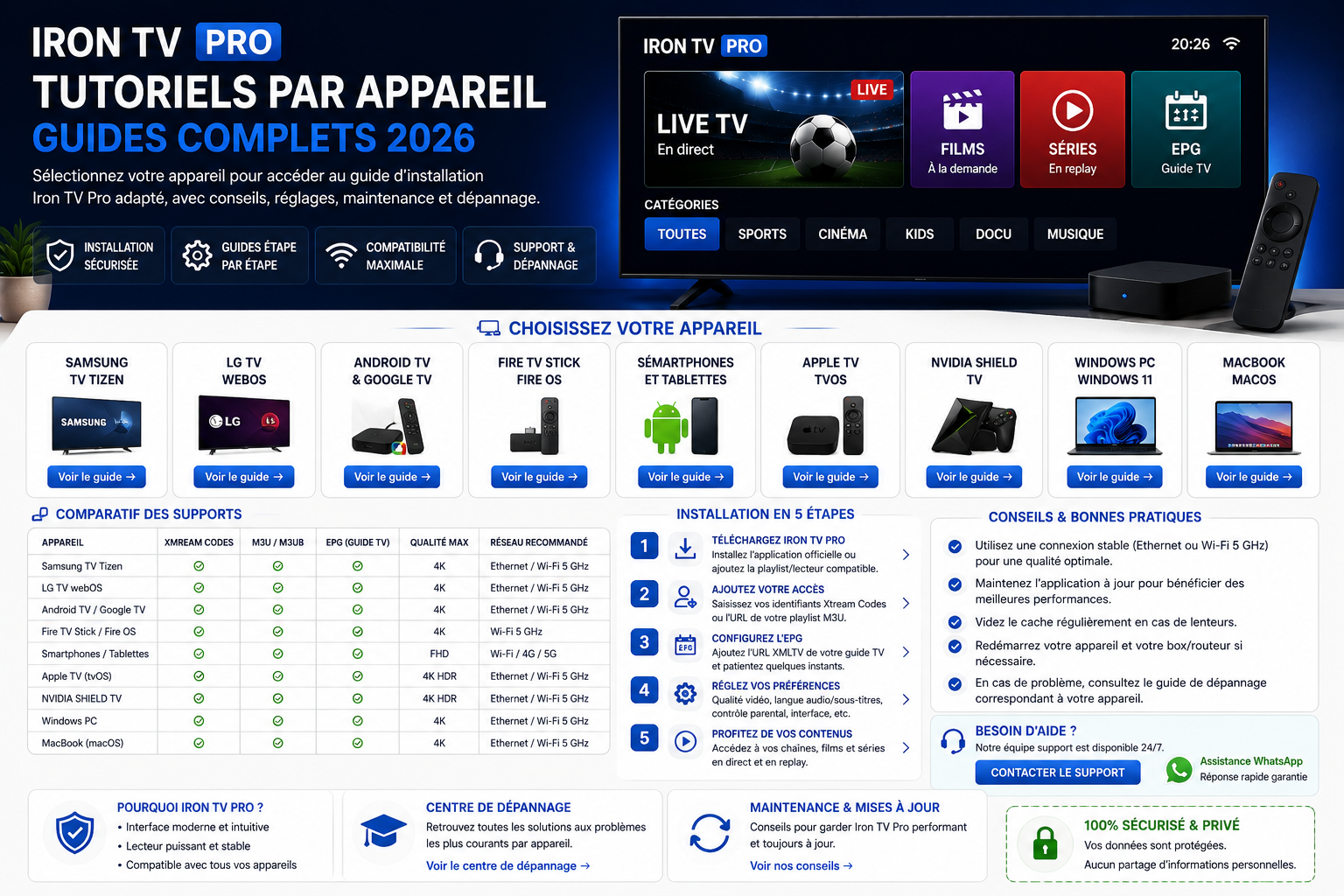
Choisissez d’abord votre appareil et son système : Samsung Tizen, LG webOS, Android TV, Fire TV, iPhone/iPad, Android mobile, Windows, macOS, Apple TV ou NVIDIA SHIELD. Chaque guide Iron TV Pro détaille l’installation adaptée à la plateforme, l’ajout des accès Xtream Codes ou M3U lorsque le lecteur le permet, l’EPG, les favoris, le réseau, la qualité vidéo et les principaux problèmes de lecture.
Le système de l’appareil détermine la boutique, le format d’application et les réglages disponibles. Commencez donc par la plateforme avant de choisir un lecteur.
Commencez par identifier le système : Tizen pour Samsung, webOS pour LG, Android TV ou Google TV pour de nombreuses TV et box, Fire OS pour Fire TV, tvOS pour Apple TV, iOS/iPadOS pour iPhone et iPad, Android pour mobile, Windows 11 pour PC et macOS pour MacBook.
Le nom d’une application ne suffit pas : sa disponibilité, son mode d’installation et ses fonctions peuvent changer selon la boutique, le modèle, le pays de service et la version du système. Utilisez la page Applications Iron TV Pro lorsque vous devez vérifier quelle méthode correspond à votre plateforme.
Tizen, Smart Hub, application compatible, Xtream/M3U, EPG, réseau, cold boot et dépannage.
Ouvrir le guide →LG Content Store, lecteur webOS, Xtream/M3U, EPG, télécommande, réseau et lecture 4K.
Ouvrir le guide →Google Play, lecteur compatible, Xtream/M3U, EPG, Ethernet, stockage et dépannage.
Ouvrir le guide →Appstore, installation manuelle compatible, Downloader, Xtream/M3U, réseau, 4K et cache.
Ouvrir le guide →App Store, ajout des accès, EPG, Wi-Fi, données mobiles, AirPlay et dépannage.
Ouvrir le guide →Smartphone ou tablette Android, Play Store, Xtream/M3U, Wi-Fi, données mobiles et dépannage.
Ouvrir le guide →Windows 11, VLC ou lecteur dédié, Xtream/M3U, pare-feu, réseau, écran externe et audio.
Ouvrir le guide →macOS, VLC ou lecteur dédié, Xtream/M3U, réseau, écran externe, audio et diagnostic.
Ouvrir le guide →tvOS, App Store, lecteur compatible, Xtream/M3U, EPG, Ethernet/Wi-Fi et qualité vidéo.
Ouvrir le guide →Google Play, installation manuelle compatible, Ethernet, EPG, stockage, 4K, HDR et dépannage.
Ouvrir le guide →Ce tableau permet d’ouvrir rapidement le bon guide selon l’équipement, la boutique utilisée et le principal point de configuration.
| Équipement | Guide | Installation principale | Points importants | Alternative utile |
|---|---|---|---|---|
| Samsung Smart TV | Samsung Tizen | Smart Hub / Apps | Disponibilité du lecteur, EPG, cold boot, réseau | Android TV ou Fire TV |
| LG Smart TV | LG webOS | LG Content Store | Compatibilité webOS, télécommande, EPG, 4K | Apple TV ou Android TV |
| TV / box Android | Android TV | Google Play | Xtream/M3U, EPG, Ethernet, stockage | NVIDIA SHIELD |
| Clé Amazon | Fire TV Stick | Appstore ou installation compatible | Downloader, stockage, cache, Wi-Fi | Android TV |
| iPhone / iPad | iPhone / iPad | App Store | Wi-Fi, données mobiles, AirPlay, batterie | Apple TV |
| Téléphone / tablette Android | Android mobile | Google Play | Wi-Fi, 4G/5G, batterie, rotation, casting | Android TV |
| PC Windows | Windows PC | VLC ou lecteur Windows | Pare-feu, réseau, écran externe, audio | MacBook |
| Mac | MacBook | VLC ou lecteur macOS | Apple Silicon/Intel, réseau, écran externe | Apple TV |
| Apple TV | Apple TV | App Store tvOS | EPG, réseau, sortie vidéo, télécommande | iPhone / iPad |
| Boîtier NVIDIA | NVIDIA SHIELD | Google Play ou installation compatible | Ethernet, stockage, décodage, 4K/HDR | Android TV |
Les menus changent selon la plateforme, mais une installation fiable suit presque toujours le même ordre. Respecter ce parcours permet aussi de diagnostiquer plus facilement un problème.
La principale erreur consiste à appliquer une méthode conçue pour un système à un autre. Les tutoriels Iron TV Pro séparent volontairement les plateformes pour éviter les installations incompatibles.
Ces téléviseurs utilisent leurs propres boutiques. Un APK Android ou un code Downloader n’est pas la méthode normale d’installation. Il faut choisir un lecteur disponible dans la boutique du téléviseur.
Google Play est la voie principale. Selon l’appareil et la méthode publiée, une installation manuelle peut aussi être possible. Le réseau Ethernet et le stockage sont particulièrement utiles pour le diagnostic.
Fire TV utilise son propre environnement. Le tutoriel couvre Appstore, installation manuelle compatible, stockage, cache, réseau et réglages vidéo.
Les appareils Apple utilisent l’App Store. Apple TV privilégie une interface tvOS à la télécommande, tandis qu’iPhone et iPad ajoutent les contraintes de batterie, Wi-Fi, données mobiles et AirPlay.
Sur ordinateur, VLC sert de très bon outil de test, tandis qu’un lecteur dédié offre davantage de confort pour l’EPG, la VOD et les favoris. Les guides couvrent aussi écran externe et audio.
Le smartphone ou la tablette ajoute la gestion des données mobiles, de l’autonomie, du Wi-Fi et de l’orientation de l’écran. Utilisez une application adaptée au mobile plutôt qu’une interface TV.
Une installation rapide dépend surtout de la qualité des informations disponibles. Préparer ces éléments évite de modifier inutilement l’application ou le réseau.
Choisissez d’abord le symptôme, puis ouvrez le guide le plus pertinent. Cela évite de réinstaller une application lorsque le problème vient simplement du réseau, des identifiants ou de l’EPG.
| Symptôme | Premier contrôle | Guide conseillé | À éviter |
|---|---|---|---|
| Identifiants refusés | Vérifier espaces, caractères, URL, protocole et état de l’accès | Erreur d’authentification | Créer plusieurs profils avec les mêmes erreurs |
| Lecture impossible | Tester plusieurs contenus puis redémarrer le lecteur | Guide général de dépannage | Réinitialiser immédiatement tout l’appareil |
| Buffering ou coupures | Comparer Ethernet et Wi-Fi puis réduire la qualité | Résoudre le buffering | Changer réseau, application et qualité en même temps |
| EPG vide | Attendre la synchronisation, vérifier le fuseau horaire et actualiser | Configuration complète | Supprimer le profil avant la fin du chargement |
| 4K instable | Revenir en Full HD et fermer les usages réseau concurrents | Diagnostic buffering et qualité | Commencer les tests directement en 4K |
| Réseau irrégulier | Redémarrer routeur et appareil puis tester Ethernet | Guide réseau et buffering | Conclure à une panne après un seul contenu |
| Application absente | Vérifier modèle, système, boutique et région | Applications Iron TV Pro | Installer une version destinée à une autre plateforme |
| Problème persistant | Noter appareil, version, application, réseau, heure et message exact | Support et contact | Envoyer les mots de passe ou l’URL complète |
Une Smart TV peut continuer à fonctionner correctement tout en ne proposant plus le lecteur souhaité. Dans ce cas, ajouter un boîtier externe compatible est souvent plus simple que chercher une procédure non prévue pour le système.
Choisissez le tutoriel correspondant au système de l’appareil : Tizen, webOS, Android TV, Fire TV, iOS/iPadOS, Android, Windows, macOS ou tvOS.
Non. La disponibilité, le mode d’installation et les fonctions changent selon la boutique, le modèle et la version du système.
Utilisez la méthode correspondant aux informations reçues et au lecteur installé. Les guides par appareil expliquent où saisir ces données lorsque l’application les prend en charge.
Non. Validez d’abord une lecture HD puis Full HD stable. Testez la 4K seulement après avoir confirmé le lecteur, les accès et le réseau.
Il est particulièrement utile pour le diagnostic parce qu’il élimine les variations du Wi-Fi. Un Wi-Fi stable peut toutefois parfaitement convenir lorsque le signal est bon.
Vérifiez le modèle, le système et la boutique, puis choisissez une autre application officielle compatible ou un appareil externe adapté.
Attendez la première synchronisation, vérifiez la source et le fuseau horaire puis actualisez avant de supprimer le profil.
Revenez en Full HD, testez Ethernet si possible et fermez les usages réseau concurrents. Une Full HD stable confirme déjà que la configuration de base fonctionne.
Ne publiez jamais URL complète, identifiant ou mot de passe. Masquez-les dans les captures et communiquez uniquement les informations nécessaires au diagnostic.
Le modèle, la version du système, l’application, le type d’accès, la connexion, la qualité testée, l’heure et le message d’erreur exact.
Vérifiez quelle méthode d’installation correspond à votre plateforme avant de télécharger ou configurer un lecteur.
Reprenez l’ajout des accès, l’EPG et les contrôles de base dans un ordre de diagnostic cohérent.
Comparez réseau, qualité et appareils avant de modifier plusieurs réglages simultanément.
Pour les erreurs 401, 403 ou identifiants refusés, contrôlez URL, protocole et champs avant de recréer le profil.
Lorsque l’application s’ouvre mais que la lecture échoue, utilisez un diagnostic par symptôme et tests croisés.
Consultez les connexions incluses, les informations de support et les ressources du site.
Commencez par le guide correspondant au système de votre appareil. Si l’application n’est pas disponible ou si le problème persiste, préparez le modèle, la version du système, l’application utilisée, la connexion et le symptôme observé avant de contacter le support.