Erreur d’authentification Iron TV Pro : résoudre Invalid details, 401 et 403
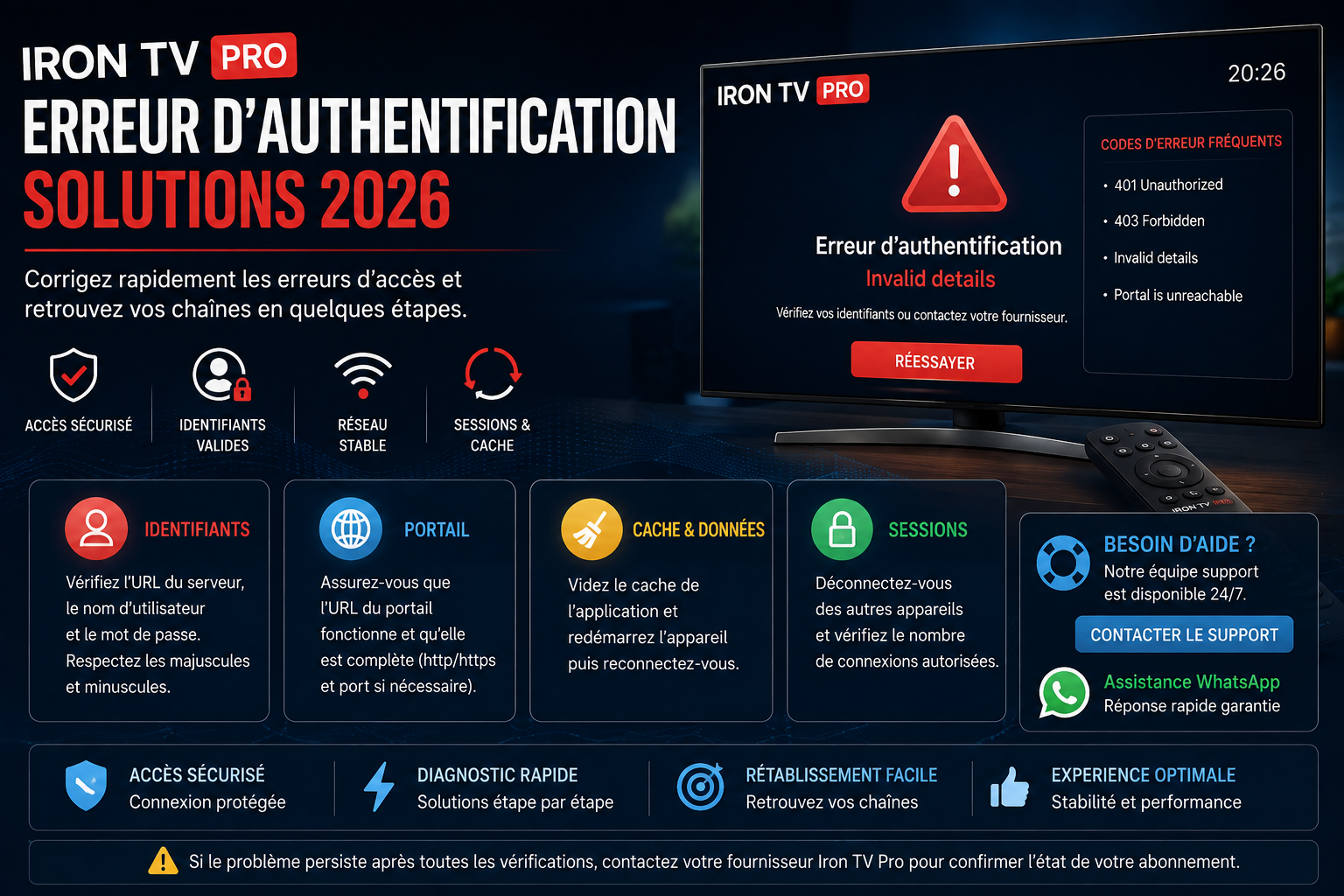
Vous ouvrez Iron TV Pro et l’écran affiche « Invalid details », « Login failed », « 401 Unauthorized » ou « 403 Forbidden » ? Rassurez-vous : dans la grande majorité des cas, la cause tient à un détail de saisie, à une adresse de serveur incomplète, à un abonnement arrivé à échéance ou à un écran déjà utilisé ailleurs. Suivez les vérifications ci-dessous dans l’ordre : la plupart des accès repartent en moins de cinq minutes.
Erreur d’authentification Iron TV Pro : la solution rapide
Un refus d’identifiants sur Iron TV Pro vient presque toujours de l’une de ces six causes. Contrôlez-les dans cet ordre, en refaisant un seul essai après chaque correction.
- Relisez vos identifiants caractère par caractère. Majuscules, chiffre 0 au lieu de la lettre O, lettre l au lieu du I majuscule, espace ajouté en fin de champ par le clavier de la TV : ce sont les erreurs les plus fréquentes.
- Vérifiez l’adresse du serveur. Elle doit être saisie en entier, avec
http://au début et le numéro de port éventuel (par exemple:8080). L’adresse du site irontvpro-tv.fr n’est pas l’adresse du serveur. - Confirmez que votre abonnement est actif. Iron TV Pro fonctionne en paiement unique, sans renouvellement automatique : à la date de fin, l’accès s’arrête et l’application affiche un refus. Un message sur WhatsApp suffit pour prolonger.
- Fermez Iron TV Pro sur vos autres appareils. Une formule 1 écran n’autorise qu’une lecture à la fois. Une box restée allumée dans une autre pièce ou un téléphone en arrière-plan suffit à bloquer la nouvelle connexion.
- Remettez la date et l’heure en automatique. Une horloge décalée de quelques heures, ou une année erronée après une coupure de courant, peut faire échouer la connexion sécurisée au serveur.
- Redémarrez l’appareil. Débranchez-le 30 secondes, rebranchez, ouvrez uniquement Iron TV Pro et refaites un essai avec les mêmes identifiants.
Invalid details, 401, 403 : que signifie le message d’Iron TV Pro ?
Chaque application formule l’erreur à sa façon, mais le sens reste proche. Notez le texte exact et surtout le moment où il apparaît : à l’ajout du profil, au chargement des catégories ou au lancement d’une chaîne. Cette simple information oriente directement vers la bonne solution.
| Message affiché | Ce qu’il signifie | Que faire |
|---|---|---|
| Invalid details / Login failed / Identifiants incorrects | Le serveur n’a pas reconnu la combinaison identifiant + mot de passe + adresse. | Ressaisir les trois champs à partir du message reçu à la commande. |
| 401 Unauthorized | Les informations d’authentification sont absentes ou ne sont pas valides. | Vérifier la saisie, puis la date de fin de l’abonnement. |
| 403 Forbidden | Le serveur a bien reçu la demande mais refuse l’accès : abonnement expiré ou suspendu, nombre d’écrans dépassé, connexion depuis un réseau filtré. | Fermer les autres lectures, couper le VPN, puis faire vérifier le compte. |
| Account expired / Compte expiré | La période payée est terminée. | Renouveler sur WhatsApp ; vos identifiants restent en général les mêmes. |
| Max connections reached / Trop de connexions | Toutes les lectures simultanées de votre formule sont déjà occupées. | Arrêter Iron TV Pro sur un autre appareil, attendre une minute et relancer. |
| Server not found / Délai dépassé | L’application n’atteint pas le serveur : adresse erronée ou souci de connexion Internet. | Contrôler l’adresse, puis tester un autre réseau (partage de connexion du téléphone). |
| Licence expirée / Activate your device | Message propre à certains lecteurs tiers, distinct de votre abonnement Iron TV Pro. | Vérifier la licence de l’application utilisée ou passer à l’application Iron TV Pro. |
Pour aller plus loin, les codes 401 et 403 sont définis par la norme HTTP (RFC 9110). Retenez l’essentiel : un 401 signifie « je ne vous reconnais pas », un 403 signifie « je vous reconnais, mais je refuse ». Le premier se règle le plus souvent par une correction de saisie, le second par une vérification du compte ou des écrans.
Si les catégories s’affichent mais que le guide des programmes reste vide, il ne s’agit pas d’une erreur d’authentification : votre compte fonctionne. Consultez plutôt notre guide sur l’EPG vide ou les horaires décalés.
Les causes d’un refus de connexion Iron TV Pro, une par une
1. Une faute de frappe dans l’identifiant ou le mot de passe
C’est de loin la cause numéro un. Les identifiants Iron TV Pro sont sensibles à la casse : « Martin » et « martin » sont deux identifiants différents. Les claviers des téléviseurs et des boîtiers compliquent la saisie, et certaines lettres se confondent facilement à l’écran :
- le chiffre 0 et la lettre O ;
- la lettre l minuscule, le I majuscule et le chiffre 1 ;
- le chiffre 5 et la lettre S, le 8 et le B ;
- un espace invisible ajouté avant ou après le texte, surtout après un copier-coller.
L’astuce la plus efficace : copiez vos identifiants depuis le message reçu sur votre téléphone et collez-les dans l’application si votre appareil le permet. Sur Android TV et Fire TV, l’application mobile de télécommande (Google TV ou Amazon Fire TV) permet de taper le texte au clavier du téléphone, ce qui limite les erreurs. Sinon, affichez le mot de passe en clair pendant la saisie (icône en forme d’œil) pour le comparer lettre par lettre.
2. Une adresse de serveur incomplète ou erronée
Avec une connexion Xtream Codes, Iron TV Pro a besoin de trois informations : l’adresse du serveur, l’identifiant et le mot de passe. L’adresse se présente sous la forme http://nom-du-serveur.com:8080. Trois oublis reviennent souvent : le http:// du début, le numéro de port après les deux-points, ou au contraire une barre oblique ou un chemin ajoutés en trop à la fin.
Saisissez l’adresse exactement comme elle figure dans votre message de commande, sans la raccourcir ni la compléter avec une adresse trouvée dans une vidéo ou un forum. Avec une connexion par lien M3U, collez le lien en entier dans le champ prévu : il contient déjà l’adresse, l’identifiant et le mot de passe. Si l’application vous propose les deux méthodes et que vous hésitez, le guide de configuration complet d’Iron TV Pro détaille chaque champ, écran par écran.
3. Un abonnement arrivé à échéance
Les abonnements Iron TV Pro sont réglés en une seule fois pour 1, 3, 6, 12 ou 18 mois en formule 1 écran, et pour 3, 6 ou 12 mois en formules 2 et 3 écrans. Il n’y a pas de prélèvement automatique : vous ne payez jamais sans l’avoir décidé, mais l’accès s’arrête à la date prévue. Si votre application fonctionnait la veille et refuse soudain la connexion avec des identifiants inchangés, la date de fin est la première chose à vérifier.
Pour renouveler, écrivez-nous sur WhatsApp au 00447934777435 avec votre identifiant (jamais votre mot de passe). Dans la plupart des cas, la prolongation s’applique au même compte et vous n’avez rien à ressaisir : il suffit de fermer et de rouvrir l’application. Vous pouvez comparer les durées et les nombres d’écrans sur la page des tarifs Iron TV Pro. Inutile en revanche de commander un nouvel abonnement sans avoir vérifié votre date de fin : un refus peut avoir une tout autre origine.
4. Trop d’écrans connectés en même temps
Vous pouvez installer Iron TV Pro sur autant d’appareils que vous le souhaitez : TV du salon, Fire TV Stick de la chambre, téléphone, ordinateur. Ce qui compte, c’est le nombre d’appareils qui regardent en même temps : 1, 2 ou 3 selon votre formule. Si toutes les lectures sont occupées, le serveur refuse la suivante, souvent avec un message 403 ou « max connections ».
Les pièges classiques : une box qui continue de lire une chaîne alors que la TV est éteinte, une application restée ouverte en arrière-plan sur un téléphone, un enfant qui regarde sur sa tablette dans une autre pièce. Quittez complètement l’application sur ces appareils (et pas seulement l’écran d’accueil), patientez une à deux minutes, puis relancez sur l’appareil voulu. Si votre foyer regarde régulièrement sur plusieurs écrans, une formule 2 ou 3 écrans évite ces blocages au quotidien.
5. Une date ou une heure incorrecte sur l’appareil
Une horloge fausse est une cause discrète mais réelle. Les connexions sécurisées vérifient la date : si votre box affiche 2020 après une coupure de courant, ou une heure décalée parce que le fuseau n’est pas le bon, la connexion au serveur peut échouer. Ouvrez les paramètres de l’appareil, rubrique Date et heure, activez la date et l’heure automatiques, choisissez le fuseau de Paris (ou celui de votre pays), puis redémarrez. Une heure exacte améliore aussi l’affichage du guide TV.
6. Un VPN, un DNS ou un filtrage réseau
Un VPN, un DNS personnalisé, un contrôle parental de la box ou le réseau d’un hôtel, d’une résidence ou d’une entreprise peuvent bloquer ou modifier la connexion au serveur. Pour en avoir le cœur net, désactivez temporairement le VPN, puis faites un essai en connectant l’appareil au partage de connexion de votre téléphone. Si Iron TV Pro se connecte immédiatement en 4G ou en 5G, le compte est bon : c’est le réseau habituel qui pose problème. Redémarrez la box Internet et, si besoin, revenez aux DNS par défaut de l’opérateur.
7. Une application ancienne ou un profil abîmé
Si tout ce qui précède est correct, l’application elle-même peut être en cause : version trop ancienne, mise à jour interrompue, profil enregistré avec une ancienne adresse de serveur. Procédez dans cet ordre, du plus léger au plus radical :
Forcer l’arrêt de l’application, vider le cache (sur Android TV et Fire TV : Paramètres, Applications, Iron TV Pro, Vider le cache), installer la dernière version, puis supprimer le profil existant et en créer un nouveau avec les identifiants ressaisis.
Effacer les données ou désinstaller puis réinstaller Iron TV Pro. Vos favoris et réglages locaux seront perdus : gardez vos identifiants sous la main avant de commencer.
Pour réinstaller, retrouvez l’application adaptée à votre appareil sur la page des applications Iron TV Pro. Sur Android TV, Google TV et Fire TV, le code Downloader d’Iron TV Pro est 8048564. Ce code sert uniquement à télécharger l’application : ils ne remplacent jamais votre identifiant et votre mot de passe.
8. Un lecteur tiers qui n’accepte pas votre format d’accès
Certaines personnes utilisent leurs accès Iron TV Pro dans un autre lecteur IPTV. Ces applications ont parfois leur propre licence, leur propre système d’activation par adresse MAC, ou ne gèrent qu’une seule méthode de connexion. Un message « licence expirée » ou « activez votre appareil » concerne alors ce lecteur, pas votre abonnement. Le plus simple est d’utiliser l’application Iron TV Pro, prévue pour vos identifiants et testée avec nos serveurs.
Interpréter vos essais pour trouver la cause
Quand la solution rapide ne suffit pas, deux ou trois essais bien choisis suffisent à localiser l’origine du refus. Changez un seul élément à la fois et notez le résultat : c’est ce qui rend le diagnostic fiable.
| Ce que vous constatez | Cause la plus probable | Prochaine étape |
|---|---|---|
| Ça fonctionne en partage de connexion 4G/5G, pas sur la box. | Réseau domestique : box, DNS, VPN ou filtrage. | Redémarrer la box, couper le VPN, rétablir les DNS de l’opérateur. |
| Ça fonctionne sur un autre appareil avec les mêmes identifiants. | Saisie ou application du premier appareil. | Recréer le profil, mettre à jour l’application, vérifier la date et l’heure. |
| Refus sur tous les appareils et tous les réseaux. | Compte : date de fin, identifiants ou adresse serveur. | Vérifier la date de fin et contacter le support sur WhatsApp. |
| Ça repart après avoir fermé l’application ailleurs. | Nombre d’écrans simultanés atteint. | Fermer les lectures inutiles ou passer à une formule multi-écrans. |
| Le profil s’ouvre mais une seule chaîne refuse de se lancer. | Problème ponctuel sur ce flux, pas sur votre compte. | Tester une autre chaîne, puis signaler celle qui bloque. |
Corriger l’erreur selon votre appareil
Les menus varient d’un modèle à l’autre et d’une version du système à l’autre. Les intitulés ci-dessous sont les plus courants ; s’ils diffèrent légèrement sur votre écran, cherchez une rubrique équivalente.
| Appareil | Vérifications utiles | Tutoriel |
|---|---|---|
| Android TV / Google TV | Vider le cache de l’application, vérifier la date automatique, mettre à jour Iron TV Pro. | Guide Android TV |
| Fire TV Stick | Forcer l’arrêt et vider le cache, saisir les identifiants via l’application mobile Fire TV. | Guide Fire TV Stick |
| NVIDIA Shield | Recréer le profil, comparer Wi-Fi et câble Ethernet. | Guide NVIDIA Shield |
| Samsung Smart TV | Mettre à jour l’application et le téléviseur, débrancher la TV une minute. | Guide Samsung TV |
| LG webOS | Vérifier la date et l’heure, ressaisir l’adresse du serveur avec son port. | Guide LG webOS |
| iPhone / iPad | Autoriser les données mobiles pour l’application, couper le VPN, recréer le profil. | Guide iPhone et iPad |
| Apple TV | Vérifier la mise à jour de tvOS et de l’application, ressaisir les identifiants. | Guide Apple TV |
| Smartphone Android | Vider le cache, autoriser l’application en arrière-plan, tester en 4G. | Guide smartphone Android |
| PC Windows / Mac | Vérifier le pare-feu ou l’antivirus, copier-coller les identifiants. | Windows · Mac |
Vous ne trouvez pas votre appareil ? Tous les guides d’installation d’Iron TV Pro sont réunis sur la page des tutoriels.
Vérifier que votre accès Iron TV Pro est rétabli
Une fois la connexion acceptée, quelques contrôles rapides confirment que tout est stable et que l’erreur ne reviendra pas au prochain démarrage.
- Fermez puis rouvrez Iron TV Pro : le profil doit s’ouvrir directement, sans redemander vos identifiants.
- Laissez les chaînes, les films et les séries terminer leur premier chargement, qui peut prendre une à deux minutes.
- Lancez une chaîne et regardez-la quelques minutes, puis essayez-en une deuxième.
- Ouvrez le guide TV pour vérifier qu’il affiche le programme en cours.
- Si vous aviez changé de réseau pour le test, revenez à votre Wi-Fi ou à votre câble habituel et refaites un essai.
- Éteignez l’appareil, rallumez-le le lendemain et vérifiez que la connexion se fait toujours seule.
Le compte s’ouvre mais l’image se fige ou charge en boucle ? Ce n’est plus une question d’identifiants : suivez notre guide pour résoudre le buffering sur Iron TV Pro. Si l’application refuse de démarrer ou reste sur un écran noir, consultez les solutions quand Iron TV Pro ne fonctionne pas. Et pour vérifier que votre connexion suffit à la qualité choisie, voyez le débit conseillé pour Iron TV Pro en HD et en 4K.
Contacter le support Iron TV Pro pour un déblocage rapide
Toujours bloqué ? Notre équipe vérifie votre compte et vous répond directement sur WhatsApp au 00447934777435. Pour une réponse rapide et précise, envoyez dès le premier message les éléments suivants :
| Information | Exemple | Pourquoi c’est utile |
|---|---|---|
| Votre identifiant | L’identifiant reçu à la commande (sans le mot de passe) | Retrouver votre compte et sa date de fin. |
| Appareil | Fire TV Stick 4K, TV Samsung 2022, iPhone… | Vous guider dans les bons menus. |
| Application | Iron TV Pro ou autre lecteur, avec sa version | Vérifier la méthode de connexion. |
| Message exact | « 401 Unauthorized » à l’ajout du profil | Identifier la cause sans tâtonner. |
| Ce que vous avez déjà essayé | Redémarrage, test en 4G, autres appareils fermés | Éviter de vous faire refaire les mêmes essais. |
Une capture d’écran du message aide beaucoup : pensez simplement à masquer votre mot de passe et l’adresse complète du serveur avant de l’envoyer.
Le message prérempli ne contient aucun identifiant. Nous ne vous demanderons jamais votre mot de passe.
Éviter que l’erreur d’authentification revienne
Les bons réflexes
Conservez le message de commande d’Iron TV Pro dans un endroit sûr (notes protégées, gestionnaire de mots de passe). Notez la date de fin de votre abonnement et renouvelez quelques jours avant. Laissez la date et l’heure en automatique sur tous vos appareils et quittez l’application quand vous avez fini de regarder.
Ce qu’il vaut mieux éviter
Créer plusieurs profils identiques, multiplier les tentatives de connexion d’affilée, remplacer l’adresse du serveur par une adresse vue sur Internet, ou partager vos identifiants avec des proches : chaque lecture supplémentaire occupe un écran de votre formule.
Vous changez de TV ou de box ? Installez l’application sur le nouvel appareil, saisissez les mêmes identifiants, puis fermez l’application sur l’ancien. Si vous souhaitez regarder sur plusieurs écrans à la fois de façon régulière, demandez-nous le passage à une formule 2 ou 3 écrans : c’est la solution la plus simple pour ne plus voir de message « trop de connexions ».
Questions fréquentes sur les erreurs de connexion Iron TV Pro
Pourquoi Iron TV Pro affiche-t-il « Invalid details » ?
Le serveur ne reconnaît pas la combinaison saisie. Vérifiez les majuscules, les confusions 0/O et l/I, les espaces en fin de champ et l’adresse du serveur complète avec http:// et le port. Si tout est exact, vérifiez la date de fin de votre abonnement.
Quelle différence entre une erreur 401 et une erreur 403 ?
Une erreur 401 signifie que vos identifiants ne sont pas reconnus : c’est le plus souvent une faute de saisie. Une erreur 403 signifie que le serveur vous reconnaît mais refuse l’accès : abonnement expiré, trop d’écrans connectés ou réseau filtré (VPN, réseau d’entreprise).
Mon Iron TV Pro fonctionnait hier, pourquoi est-il refusé aujourd’hui ?
Si vous n’avez rien changé, vérifiez d’abord la date de fin de votre abonnement : sans renouvellement automatique, l’accès s’arrête à l’échéance. Pensez aussi à un autre appareil resté connecté et à la date et l’heure de votre box après une coupure de courant.
Comment renouveler mon abonnement Iron TV Pro ?
Écrivez-nous sur WhatsApp au 00447934777435 avec votre identifiant. La prolongation s’applique en général au même compte : fermez puis rouvrez l’application, sans rien ressaisir.
Puis-je utiliser Iron TV Pro sur plusieurs appareils ?
Oui, vous pouvez l’installer sur autant d’appareils que vous voulez. En revanche, le nombre de lectures simultanées dépend de votre formule : 1, 2 ou 3 écrans. Au-delà, la connexion suivante est refusée.
Quelle adresse de serveur saisir dans Iron TV Pro ?
Celle reçue avec votre commande, en entier, par exemple sous la forme http://serveur.com:8080. Ce n’est pas l’adresse du site irontvpro-tv.fr et il ne faut ni la raccourcir ni la remplacer.
Le code Downloader peut-il servir d’identifiant ?
Non. Le code 8048564 (Iron TV Pro) sert uniquement à télécharger l’application dans Downloader. La connexion se fait ensuite avec vos identifiants personnels.
Ça marche en 4G mais pas en Wi-Fi, que faire ?
Votre compte fonctionne : c’est le réseau de la maison qui bloque. Redémarrez la box Internet, désactivez le VPN et revenez aux DNS par défaut de votre opérateur, puis refaites un essai.
Faut-il réinstaller Iron TV Pro en cas d’erreur d’authentification ?
Pas en premier. Vérifiez la saisie, l’abonnement et les écrans connectés, puis videz le cache et recréez le profil. La réinstallation efface vos favoris et ne règle pas un problème d’identifiants.
Quelles informations envoyer au support ?
Votre identifiant, le modèle de votre appareil, le nom de l’application et le message exact, avec ce que vous avez déjà essayé. N’envoyez jamais votre mot de passe et masquez-le sur les captures.
Guides utiles pour aller plus loin
L’erreur d’authentification persiste ?
Envoyez-nous votre identifiant, votre appareil et le message exact : nous vérifions votre compte Iron TV Pro et vous guidons jusqu’au retour de vos chaînes.