Iron TV Pro ne fonctionne pas : les solutions pour retrouver vos chaînes
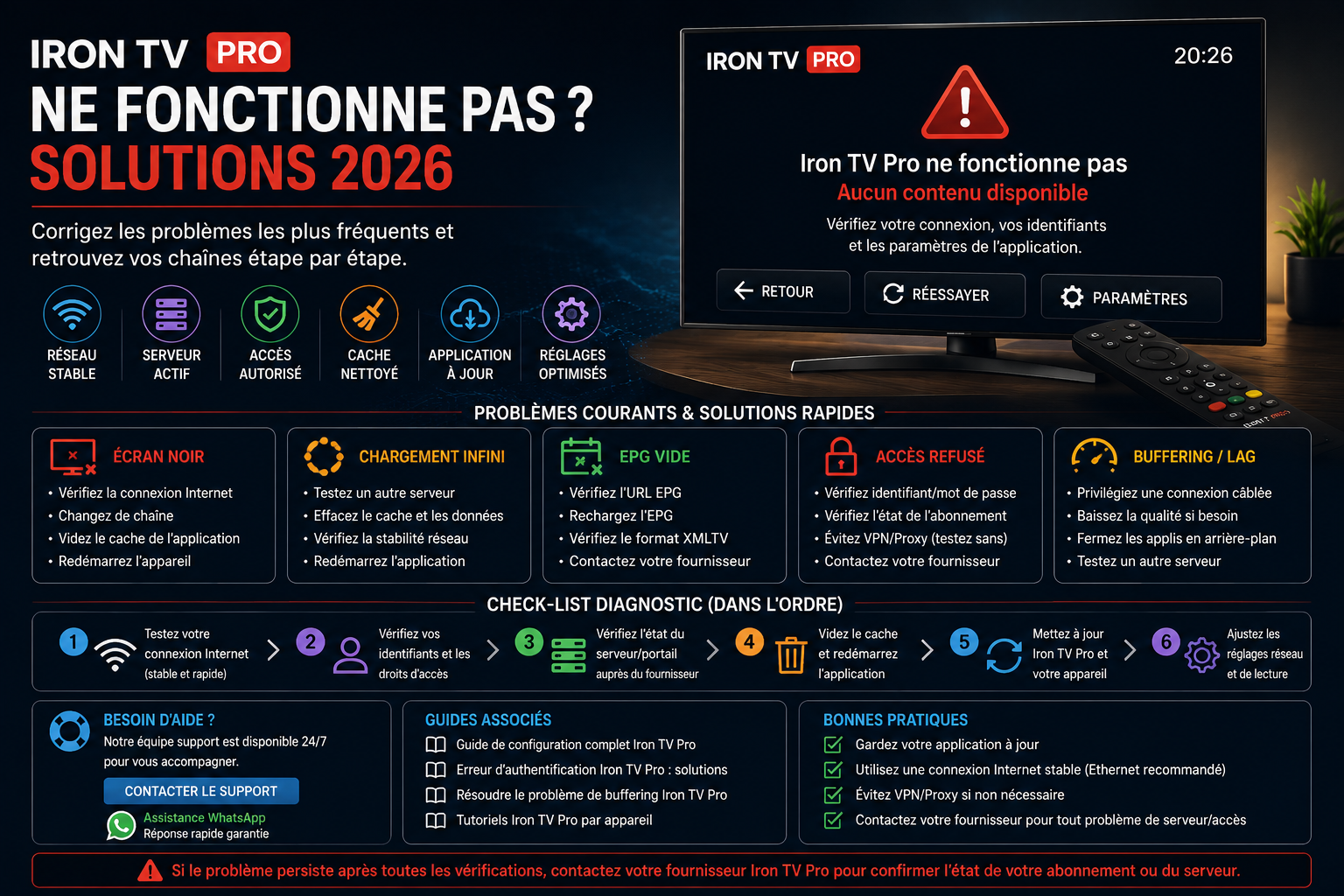
Écran noir, chargement qui tourne en rond, identifiants refusés, guide TV vide ou image qui se fige : quand Iron TV Pro ne fonctionne pas, la solution dépend surtout de l’endroit où ça bloque. Repérez votre symptôme, appliquez les corrections dans l’ordre, et dans la plupart des cas vos chaînes reviennent en quelques minutes, sans rien réinstaller.
Iron TV Pro ne fonctionne plus : la solution rapide en 7 étapes
Ces sept gestes règlent la grande majorité des pannes. Faites-les dans l’ordre et testez la même chaîne après chacun : vous saurez exactement ce qui a fonctionné.
- Redémarrez vraiment l’appareil. La mise en veille ne suffit pas : débranchez la TV, la box Android ou le Fire TV Stick pendant 30 secondes, puis rebranchez. Cela libère la mémoire et relance proprement la connexion réseau.
- Redémarrez la box Internet. Débranchez-la une minute, attendez que tous les voyants soient revenus à la normale (2 à 3 minutes), puis rouvrez Iron TV Pro.
- Testez deux ou trois chaînes différentes. Si une seule chaîne ne marche pas, votre installation est saine : c’est ce flux qui a un souci passager. Si rien ne se lance, continuez.
- Vérifiez votre abonnement. Iron TV Pro est réglé en une fois, sans renouvellement automatique. Si l’application refuse soudain la connexion, la date de fin est peut-être atteinte : un message sur WhatsApp suffit pour prolonger.
- Fermez l’application sur vos autres appareils. Une formule 1 écran ne permet qu’une lecture à la fois. Une box restée allumée dans une autre pièce peut bloquer votre TV.
- Videz le cache et mettez à jour l’application. Sur Android TV et Fire TV : Paramètres, Applications, Iron TV Pro, Vider le cache (pas « Effacer les données »). Installez ensuite la dernière version si elle est disponible.
- Remettez la date et l’heure en automatique. Une horloge fausse peut empêcher la connexion au serveur et décaler le guide TV.
Quel est votre symptôme ? Allez directement à la bonne solution
« Iron TV Pro ne marche pas » recouvre des situations très différentes. Identifiez celle qui correspond à votre écran pour gagner du temps.
| Ce que vous voyez | Cause la plus fréquente | Solution |
|---|---|---|
| L’application ne s’ouvre pas ou se ferme toute seule | Version ancienne, mémoire saturée, stockage plein | Remettre l’application en état |
| « Invalid details », 401, 403, compte refusé | Faute de frappe, abonnement expiré, trop d’écrans | Corriger l’accès |
| Menus OK mais écran noir sur les chaînes | Décodage vidéo, chaîne indisponible, réseau | Écran noir |
| Image sans son, ou son sans image | Sortie audio, piste audio, câble HDMI | Image et son |
| Guide TV vide, catégories ou VOD absentes | Chargement incomplet, heure de l’appareil, filtres | Guide TV et VOD |
| L’image se fige ou charge en boucle | Wi-Fi faible, débit insuffisant, réseau saturé | Buffering |
| Menus très lents, télécommande qui répond mal | Appareil saturé, trop d’applications ouvertes | Alléger l’appareil |
Pensez aussi à ce qui a changé récemment : une mise à jour de l’appareil, un nouveau routeur, un renouvellement, un déménagement de la box dans une autre pièce. Ce dernier changement est souvent la piste la plus rapide à vérifier.
Comparer pour trouver l’origine de la panne
Si la solution rapide n’a pas suffi, deux ou trois comparaisons bien choisies permettent de savoir si le souci vient de l’appareil, du réseau, de l’application ou du compte. La règle d’or : ne changez qu’un seul élément à la fois.
| Essai | Si ça fonctionne | Si ça ne fonctionne toujours pas |
|---|---|---|
| Une autre chaîne ou un autre film | Le problème vient du flux concerné : signalez-le au support. | Le problème est général : continuez les essais. |
| Câble Ethernet au lieu du Wi-Fi | Votre Wi-Fi est trop faible à cet endroit. | Le réseau local n’est probablement pas en cause. |
| Partage de connexion du téléphone (4G/5G) | La box ou le réseau de la maison bloque : redémarrage, DNS, VPN. | Le souci vient plutôt de l’appareil, de l’application ou du compte. |
| Même compte sur un autre appareil | L’appareil de départ ou son application est en cause. | Le compte doit être vérifié par le support. |
| Qualité SD ou HD au lieu de 4K | Le débit ou l’appareil ne suit pas la 4K. | La qualité n’est pas la cause. |
Le test en 4G ou 5G est particulièrement parlant : connectez simplement la TV ou la box au point d’accès de votre téléphone. Notre guide du partage de connexion pour Iron TV Pro détaille la manipulation sur iPhone et Android. Pour un essai sur un autre appareil, fermez d’abord la première lecture afin de ne pas dépasser le nombre d’écrans de votre formule.
Si vos chaînes échouent sur tous les appareils et tous les réseaux en même temps, écrivez-nous : nous vérifions votre compte et l’état du service, et nous vous répondons rapidement sur WhatsApp.
Accès refusé, « Invalid details » ou erreur de connexion
Quand Iron TV Pro refuse la connexion dès l’ouverture, le problème se situe presque toujours au niveau des identifiants, de l’adresse du serveur ou de l’abonnement. Relisez chaque champ à partir du message reçu à la commande : majuscules, chiffre 0 au lieu de la lettre O, espace ajouté en fin de champ par le clavier de la TV.
Saisie et adresse du serveur
L’adresse se saisit en entier, avec http:// et le numéro de port éventuel. L’adresse du site irontvpro-tv.fr n’est pas celle du serveur. Avec un lien M3U, collez le lien complet sans le modifier.
Abonnement et écrans
Vérifiez la date de fin de votre abonnement et fermez l’application sur les autres appareils. Le nombre de lectures simultanées dépend de votre formule : 1, 2 ou 3 écrans.
Un code 401 indique en général des identifiants non reconnus, un code 403 un accès refusé par le serveur (abonnement terminé, écrans dépassés, VPN). Toutes les causes et leurs solutions sont détaillées dans notre guide erreur d’authentification Iron TV Pro : 401, 403 et Invalid details.
Écran noir, image sans son ou chargement qui ne s’arrête pas
Une seule chaîne reste noire
Votre installation fonctionne : la chaîne peut être momentanément indisponible. Patientez quelques minutes, essayez sa version dans une autre qualité si elle existe, puis signalez-la au support avec l’heure du problème.
Toutes les chaînes restent noires
Redémarrez l’appareil et la box Internet. Si les menus fonctionnent mais aucune vidéo ne démarre, changez le décodeur dans les réglages du lecteur (matériel ou logiciel) et testez à nouveau.
Le son fonctionne mais l’image reste noire
Vérifiez d’abord si l’écran noir concerne uniquement la vidéo ou tout l’affichage. Si même les menus de la TV ont disparu, contrôlez la source HDMI et rebranchez le câble. Si seule la vidéo est noire, le décodage est souvent en cause : passez du décodeur matériel au décodeur logiciel (ou l’inverse) dans les paramètres du lecteur. Notre guide sur le décodage matériel ou logiciel dans Iron TV Pro explique quand choisir l’un ou l’autre, et celui sur les codecs H.264, H.265 et AV1 vous aide à vérifier que votre appareil lit bien le format de la chaîne.
L’image fonctionne mais il n’y a pas de son
Contrôlez le volume, le mode muet et la sortie audio de l’appareil (haut-parleurs de la TV, barre de son, casque Bluetooth). Essayez une autre chaîne, puis une autre piste audio si le lecteur en propose. Si vous utilisez une barre de son ou un ampli, réglez la sortie audio en PCM ou en stéréo pour un premier test. Toutes les vérifications sont dans notre guide image mais pas de son sur Iron TV Pro. Si le son est présent mais en décalé, consultez celui sur le décalage entre le son et l’image.
Le chargement tourne indéfiniment
Repérez à quel moment l’attente se produit. Au démarrage de l’application, c’est souvent la connexion au compte ou le réseau. Pendant le chargement des catégories, laissez une à deux minutes au premier lancement : la liste des chaînes, films et séries est importante. Au lancement d’une chaîne, testez-en une autre puis passez au diagnostic du buffering. Si rien ne progresse au bout de quelques minutes, fermez complètement l’application et redémarrez l’appareil.
Guide TV vide, catégories absentes ou VOD qui ne charge pas
Si les chaînes se lancent mais que le guide des programmes reste vide, votre compte Iron TV Pro fonctionne : il s’agit seulement du chargement du guide. Même logique pour une catégorie qui semble vide alors que les autres s’affichent.
- Vérifiez que vous êtes sur le bon profil et qu’aucun filtre, recherche ou affichage « favoris seulement » n’est actif.
- Laissez le premier chargement se terminer sans relancer plusieurs actualisations d’affilée.
- Lancez la mise à jour du guide TV (souvent « Mettre à jour l’EPG » ou « Actualiser ») dans les paramètres du lecteur.
- Pour des horaires décalés, réglez la date, l’heure et le fuseau horaire de l’appareil en automatique, puis vérifiez le décalage horaire proposé par le lecteur.
- Si une chaîne précise n’a toujours pas de programme, notez-la : certaines chaînes n’ont pas de guide détaillé.
Toutes les astuces sont réunies dans notre article sur l’EPG vide et les horaires décalés. Pour la VOD, distinguez une rubrique entièrement vide (problème de chargement : actualisez la liste) d’un film qui apparaît mais ne démarre pas (essayez un autre titre, puis signalez celui qui bloque).
Iron TV Pro se coupe, se fige ou affiche du buffering
Lorsque la lecture démarre puis s’interrompt pour recharger, c’est presque toujours la connexion entre l’appareil et la box qui ne suit pas. Pour rappel, une chaîne Iron TV Pro demande environ 5 Mb/s en SD, 10 Mb/s en HD et Full HD, et 25 Mb/s en 4K, par écran. Un bon débit mesuré sur le téléphone ne garantit pas que la TV, plus éloignée de la box, reçoive autant.
| Situation | Solution | Pour aller plus loin |
|---|---|---|
| TV ou box loin du routeur | Câble Ethernet, répéteur, Wi-Fi mesh ou boîtier CPL. | Connecter une TV éloignée |
| Coupures quand la famille utilise Internet | Mettre en pause les téléchargements et mises à jour pendant le match ou le film. | Débit conseillé |
| La 4K coupe mais la HD passe | Regarder en HD, ou améliorer la connexion avant de repasser en 4K. | Qualité d’image |
| Image saccadée sans icône de chargement | Vérifier la fréquence d’affichage et le mouvement fluide de la TV. | Fluidité du sport |
| Résultats de test de débit difficiles à lire | Mesurer depuis l’appareil qui lit Iron TV Pro, à l’heure du problème. | Comprendre un test |
Le Wi-Fi 5 GHz est plus rapide mais porte moins loin que le 2,4 GHz : à travers plusieurs murs, il peut faire moins bien. Augmenter la mémoire tampon du lecteur peut aider sur une connexion irrégulière, mais gardez une valeur raisonnable et notez l’ancienne. Toutes les solutions sont détaillées dans le guide pour résoudre le buffering sur Iron TV Pro.
Vérifier l’application, la connexion Xtream Codes ou la playlist M3U
Iron TV Pro fonctionne au mieux avec l’application Iron TV Pro et la méthode de connexion indiquée dans votre message de commande. Une erreur dans le type de connexion choisi suffit à tout bloquer.
| Ce que vous avez reçu | Où le saisir | Erreur fréquente |
|---|---|---|
| Adresse du serveur + identifiant + mot de passe | Connexion « Xtream Codes » ou « Identifiants » | Coller un lien M3U complet dans le champ du serveur. |
| Lien M3U complet | Connexion « M3U » ou « Playlist URL » | Couper le lien ou en retirer une partie. |
| Code Downloader (8048564) | Application Downloader, pour installer l’application | Le prendre pour un identifiant de connexion. |
Un autre lecteur IPTV peut fonctionner, mais certains exigent leur propre licence ou n’acceptent qu’un type de connexion. Si vous hésitez, téléchargez l’application adaptée à votre appareil depuis la page des applications Iron TV Pro, puis suivez le guide de configuration complet pour la saisie.
L’application plante, se ferme ou devient très lente
Fermez-la complètement (sur Android TV et Fire TV : Paramètres, Applications, Iron TV Pro, Forcer l’arrêt), puis redémarrez l’appareil. Vérifiez ensuite l’espace de stockage : en dessous de 500 Mo libres environ, beaucoup de boîtiers ralentissent nettement. Désinstallez les applications inutilisées, videz le cache d’Iron TV Pro et installez la dernière version.
Si le problème persiste, supprimez le profil dans l’application et recréez-le avec vos identifiants. La réinstallation complète vient en tout dernier, après avoir noté vos accès. Sur Google TV, les étapes de redémarrage, de mise à jour et de vérification du réseau sont aussi décrites dans l’assistance Google TV. Évitez la réinitialisation d’usine de l’appareil, qui efface tout sans cibler la cause.
Solutions selon votre appareil
Android TV / Google TV
Vider le cache, forcer l’arrêt, vérifier le stockage et la date automatique.
Tutoriel Android TVFire TV Stick
Redémarrer depuis Paramètres, Ma Fire TV. Rapprocher la clé du routeur ou utiliser une rallonge HDMI.
Tutoriel Fire TV StickNVIDIA Shield
Privilégier le câble Ethernet et tester les deux modes de décodage du lecteur.
Tutoriel NVIDIA ShieldSamsung TV
Mettre à jour la TV et l’application, débrancher la TV une minute pour vider sa mémoire.
Tutoriel Samsung TVLG TV
Vérifier la mise à jour webOS, la date et l’heure, puis ressaisir l’adresse du serveur.
Tutoriel LG TViPhone et iPad
Autoriser les données mobiles pour l’application, couper le VPN, mettre à jour iOS.
Tutoriel iPhone et iPadWindows
Vérifier le pare-feu et l’antivirus, fermer les téléchargements en cours.
Tutoriel Windows PCMacBook
Mettre à jour le lecteur et macOS, tester en câble si possible.
Tutoriel MacBookTous les appareils
Apple TV, smartphones Android et tous les autres guides d’installation.
Voir tous les tutorielsVous utilisez une Apple TV ou un smartphone ou une tablette Android ? Des guides dédiés reprennent l’installation et les réglages pas à pas.
Vérifier qu’Iron TV Pro fonctionne de nouveau correctement
- Fermez puis rouvrez l’application : votre profil doit s’ouvrir directement.
- Laissez les catégories et le guide TV terminer leur chargement.
- Relancez la chaîne qui posait problème, puis une deuxième chaîne.
- Regardez une dizaine de minutes dans vos conditions habituelles (même pièce, même connexion).
- Vérifiez le guide TV et, si vous l’utilisez, un film ou une série en VOD.
- Notez la correction qui a fonctionné : elle vous fera gagner du temps si le souci revient.
Inutile de tester la 4K si vous regardez habituellement en HD : validez simplement la qualité que vous utilisez au quotidien. Si une seule rubrique reste en panne, signalez-la au support plutôt que de tout recommencer.
Contacter le support Iron TV Pro
Toujours en panne ? Écrivez-nous sur WhatsApp au 00447934777435 ou via la page contact. Pour un diagnostic rapide, envoyez dès le premier message :
| Information | Exemple |
|---|---|
| Votre identifiant | Celui reçu à la commande, jamais le mot de passe |
| Appareil | Fire TV Stick 4K, TV LG 2021, iPhone 14… |
| Application | Iron TV Pro ou autre lecteur, et sa version |
| Symptôme | Écran noir sur toutes les chaînes, message « 403 », guide TV vide… |
| Étendue | Une chaîne, une catégorie ou tout le service |
| Ce que vous avez essayé | Redémarrage, test en 4G, cache vidé… |
Masquez votre mot de passe et l’adresse du serveur sur vos captures. Nous ne vous demanderons jamais votre mot de passe.
Éviter que le problème revienne
Les bons réflexes
Gardez vos identifiants dans un endroit sûr, notez la date de fin de votre abonnement et renouvelez quelques jours avant. Redémarrez la box Android ou le Fire TV Stick une fois par semaine et laissez la date et l’heure en automatique.
Pour une lecture stable
Privilégiez le câble Ethernet pour la TV principale, gardez au moins 1 Go d’espace libre sur l’appareil, et quittez l’application quand vous avez fini de regarder pour libérer votre écran.
Si vous regardez souvent à plusieurs en même temps, une formule 2 ou 3 écrans évite les refus de connexion au quotidien. Comparez les formules Iron TV Pro, et suivez la consommation Internet d’Iron TV Pro si vous regardez sur une connexion limitée en données.
Questions fréquentes quand Iron TV Pro ne fonctionne pas
Que faire en premier si Iron TV Pro ne fonctionne pas ?
Débranchez l’appareil et la box Internet 30 secondes à une minute, puis testez deux ou trois chaînes. Si rien ne se lance, vérifiez la date de fin de votre abonnement, fermez l’application sur vos autres appareils et videz le cache de l’application.
Pourquoi Iron TV Pro affiche un écran noir ?
Si une seule chaîne est noire, elle est sans doute momentanément indisponible. Si toutes le sont, redémarrez l’appareil et la box, puis changez le décodeur (matériel ou logiciel) dans les réglages du lecteur.
Pourquoi Iron TV Pro reste bloqué sur le chargement ?
Au premier lancement, la liste des chaînes et des films peut demander une à deux minutes. Si rien ne progresse ensuite, forcez l’arrêt de l’application, redémarrez l’appareil et vérifiez votre connexion Internet.
Comment savoir si Iron TV Pro est en panne ou si le problème vient de chez moi ?
Testez avec le partage de connexion de votre téléphone et, si possible, sur un autre appareil. Si tout fonctionne ailleurs, le problème vient de votre réseau ou de votre appareil. Si rien ne fonctionne nulle part, contactez le support sur WhatsApp.
Pourquoi Iron TV Pro fonctionne sur mon téléphone mais pas sur ma TV ?
La TV est souvent plus loin de la box et reçoit un Wi-Fi plus faible. Testez avec un câble Ethernet ou rapprochez la box. Vérifiez aussi que l’application de la TV est à jour et que l’application du téléphone est bien fermée.
Faut-il réinstaller Iron TV Pro en cas de problème ?
Pas en premier. Redémarrez, videz le cache et mettez à jour l’application. La réinstallation efface votre profil et vos favoris : gardez-la pour la fin, après avoir noté vos identifiants.
Pourquoi le guide TV est-il vide alors que les chaînes marchent ?
Votre compte fonctionne : seul le guide n’est pas chargé. Lancez la mise à jour de l’EPG dans les paramètres du lecteur et réglez la date et l’heure de l’appareil en automatique.
Pourquoi l’image se fige alors que mon débit est bon ?
Le test mesure souvent le débit du téléphone près de la box, pas celui de la TV. Il faut environ 10 Mb/s stables par écran en HD et 25 Mb/s en 4K. Testez en câble Ethernet ou passez en HD pour vérifier.
Mon Iron TV Pro s’est arrêté du jour au lendemain, pourquoi ?
Vérifiez d’abord la date de fin de votre abonnement : il n’y a pas de renouvellement automatique. Pensez aussi à un autre appareil resté connecté et à une mise à jour récente de l’appareil ou de la box.
Faut-il changer de formule si la lecture se coupe ?
Non, une coupure vient le plus souvent du réseau ou de l’appareil. Une formule 2 ou 3 écrans est utile seulement si plusieurs personnes regardent en même temps et que la connexion est refusée faute d’écran disponible.
Guides complémentaires
Iron TV Pro ne fonctionne toujours pas ?
Envoyez-nous votre appareil, l’application et le symptôme exact : nous vérifions votre compte et vous guidons jusqu’au retour de vos chaînes.